
![Twitterでつぶやく[見出し付き]](/image/button_twitter_def.gif)
![Twitterでつぶやく[URLのみ]](/image/button_twitter_url.gif)

 つぶやく
つぶやく















 2026/03/27 07:00
テストレポート
4Kを超える5K解像度&最大330Hzのデュアルモードを備えた唯一無二の液晶ディスプレイ「ROG Strix 5K XG27JCG」
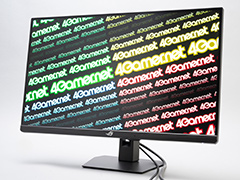
ASUSTeK Computer(以下ASUS)が3月27日に発売した「ROG Strix 5K XG27JCG」(以下,XG27JCG)は,解像度5120×2880ドット(※以下 5K)の高精細な表示と,最大330Hzの高リフレッシュレート表示を「デュアルモード」で両立したユニークな製品だ。
税込のメーカー想定売価は14万2920円である。
XG27JCGを,発売前に短期間ながら試用できたので,特徴や機能をまとめてみたい。
ゲーマー向けディスプレイのトレンドは,大きく分けて極限の高リフレッシュレートを目指すeスポーツ向け製品と,高解像度や映像品質を重視する製品に分かれている。これらを1台で両立させるのは技術的に難しいためだ。
高解像度表示を高リフレッシュレートで駆動するには,ディスプレイパネルとその駆動回路を高性能にする必要があるし,DisplayPortやHDMIといったPCとディスプレイをつなぐインタフェース規格の上限を高める必要もある。技術的に難しいし,実現できても非常に高価な製品となってしまうだろう。
そのため,300Hzを超える超高リフレッシュレート表示を重視したゲーマー向けディスプレイは,解像度が低め,具体的には1920×1080(以下,フルHD)〜2560×1440(以下,1440p)ドット程度になりがちだ。
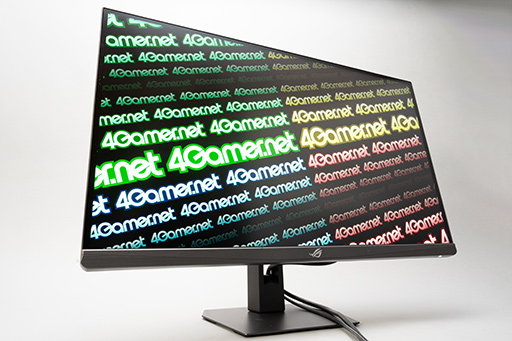
XG27JCGは,27インチサイズで解像度5120×2880ドットの「Fast IPS」方式液晶パネルを採用したゲーマー向けディスプレイである。27インチで解像度3840×2160ドット(以下,4K)の製品は珍しくないが,それを縦横それぞれ約1.3倍も上回る高解像度が何よりの見どころだ。
5K時の垂直最大リフレッシュレートは標準時165Hzで,ディスプレイパネルの駆動クロックを引き上げる「オーバークロック」設定時には,最大180Hzで表示できる。
5Kでリフレッシュレート180Hzを実現するには,10bitカラーの非圧縮映像信号だと80Gbpsを超える帯域が必要だ。しかし,XG27JCGの映像入力インタフェースであるDisplayPort 1.4の帯域幅は,32.4Gbpsしかない。
つまり,映像信号を圧縮してディスプレイに送る「Display Stream Compression」(DSC)を使わなければ,DisplayPort 1.4では5K/180Hzを表示できない。そのため,XG27JCGのDisplayPortもDSC対応になっている。それでもインタフェースの規格上限ギリギリだろう。
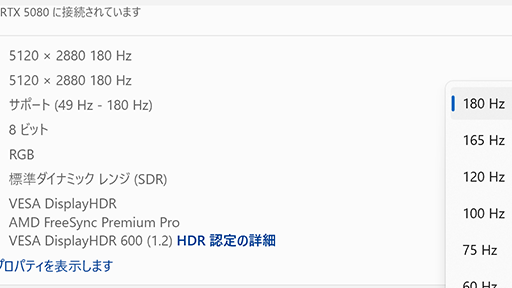
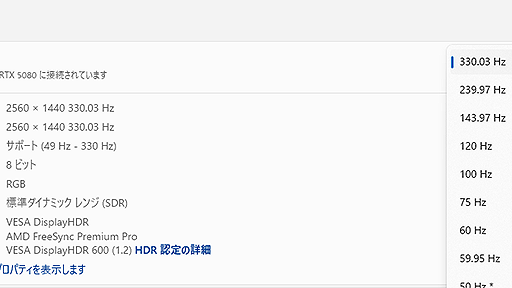
5Kという贅沢な解像度で180Hzものリフレッシュレートを実現しただけでもたいしたものだが,XG27JCGにはもうひとつ際立った特徴がある。解像度を1440pに切り替えると,最大リフレッシュレートを165Hzの倍となる330Hzに高める「デュアルモード」機能を備えるのだ。
5K/180Hzと1440p/330Hzのモードへの切り替えは,OSDメニューの「フレームレート ブースト」で行う。
超高解像度で高精細なゲーム映像を楽しみたいときには5Kに,競技性が高いeスポーツタイトルをプレイするときには,1440p/330Hzに切り替えて利用できる。1台2役で使えるディスプレイというわけだ。
もちろん5K解像度は,PCでの作業,とくにコンテンツ制作やWebブラウジングにも役立つだろう。
フレームレート ブーストのオン/オフ切り替えは,PCから見ると別のディスプレイに接続を変えるのと,ほぼ同じ動作になる点に注意が必要だ。
たとえば,ゲームの実行中に切り替えてみたところ,タイトルによっては,ゲーム内でのディスプレイ解像度設定ができなくなったり,異常をきたすことがあった。
つまりフレームレート ブーストを切り替えるときは,ゲームはいったん終了してから切り替えて,改めてゲームを起動するのが安全だろう。
5Kで表示するときは,対応GPUにも注意が必要だ。
ASUSの資料によると,GPUの世代によってPCから出力可能なリフレッシュレートの上限が異なるのだ。表で見てもらうのが分かりやすいだろう。
現役ユーザーの多そうなGeForce RTX 40シリーズの上限が120Hzというのは,意外に思える。ディスプレイ出力パイプラインのピクセルクロックが不足しているか,DSCの制約によるものだろうか。
いずれにしても,GeForce RTXシリーズで5K/180Hzを表示するには,最新のGeForce RTX 50シリーズが必要になるわけで,そこはハードルとなるだろう。
もっとも,5K時のリフレッシュレート180Hzは,オーバークロック動作をオンにする必要があるので,すべての環境で動作保証があるわけではない。
「環境によっては表示に異常が起きる場合がある」と注意書きがあるくらいなので,利用できるゲーマーが限られるのは仕方がないところだろう。
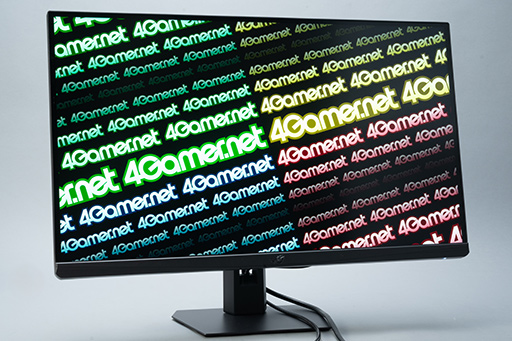
XG27JCGの外観をチェックしていこう。
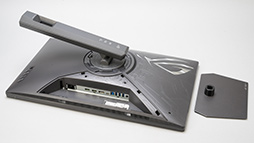
XG27JCGは,台座とスタンドアーム付きの本体の2ピース構成である。
アームの底面に,台座を手回しできる蝶ビスで固定するだけで,組み立てられるのは楽でいい。
なお,アームがディスプレイ本体に取り付けられているが,円形のヒンジ部は取り外しが可能だ。アームをパネル本体から外して,VESA 100×100mm対応のモニターアームに取り付けることもできる。
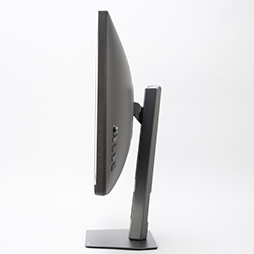
本体サイズは,実測で約615(W)×220(D)×410〜520(H)mm(※高さは調節可能)。27インチサイズのディスプレイとしては,標準的なサイズ感だ。
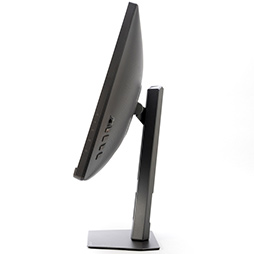
組み立て前にアームが90度横を向いていたことからも分かるように,画面の縦回転(ピボット)にも対応。上下に−5〜20度の上下回転(チルト)や左右40度の左右回転(スイーベル)も可能だ。
さらに,110mmの範囲で高さ調節が可能など,XG27JCGのスタンドの機能は充実している。
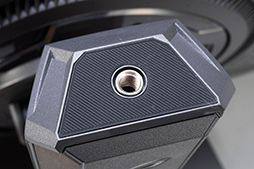
スタンドアームには,根元近くにケーブルを通す穴が設けられているほか,アームの頂部には,カメラやマイクスタンドなどに広く利用されている1/4インチネジ孔(1/4-20UNC)が設けられている。
カメラやマイクはもちろん,多目的に利用できそうだ。
背面のROGロゴには,カラーLEDイルミネーションが組み込まれている。ASUS製品共通のイルミネーション管理機能「Aura Sync」を使って,LEDイルミネーションの発光色や発光パターンを設定できる。
ほかにAura Sync対応のASUS製品があるなら,それらのLEDイルミネーションと同期して光らせることも可能だ。
映像入力インタフェースは,DisplayPort 1.4 DSC×1,DisplayPort Alternate Mode対応のUSB Type-C×1,HDMI 2.1×2の合計4系統を装備。
内蔵のUSB 3.1対応3ポートUSBハブを用いて,2台のPCでディスプレイに接続したキーボードやマウスを共有するPC切換器機能「SmartKVM」に対応する。今回は試していないが,2台以上のPCを使うユーザーなら,PC切換器機能は便利に使えるだろう。
なお,スピーカーは内蔵しないが,背面には3極3.5mmミニピンヘッドフォン出力がある。
やや気になったのは,各インタフェースの凹みがやや深く,ケーブル類の取り付けに少し苦労したことだ。
ただ,縦回転ができるので,ディスプレイを回して楽な体勢にすれば,ケーブルの取り付けもたやすい。
OSDメニューの操作は,背面右側にあるジョイスティックで行う。ただ,ほとんどの設定は,後段で説明するWindows用の設定ソフトでも行えるので,OSDメニューを使う頻度は多くはないだろう。
ただ,一部の設定はOSDメニュー側での操作が必要なので,その意味でも使いやすいジョイスティックで操作できる点は評価できる。
昨今のゲーマー向けディスプレイでは,PCで動く設定ソフトを使って,PCからリモートでディスプレイの設定を変えられる製品が増えてきた。
XG27JCGもそのひとつで,ASUS製の設定ツール「Display Widget Center」を使って,画質調整プリセットの設定や選択など,ほとんどの設定を行うことが可能だ。
Display Widget Centerは,左ペインのメニューから項目を選んで,中央で各項目を設定していくソフトで,画質調整プリセットの設定は,「GameVisual」で行える。
各プリセットは,ゲームに特化した「RTS/RPG」「FPS」「レース」「MOBA」のほかに,「映画」「シーン」「sRGB」「ユーザー設定」の合計8種類がある。さらに,ユーザー設定と映画以外のコンテンツをAIで識別して,自動でプリセットを切り替える「AI Visual」という設定もあるのが見どころだ。
各画質調整プリセットの内容は,ユーザーがカスタマイズできる。明るさや色合いといった一般的な項目に加えて,暗部を浮き上がらせる「Shadow Boost」や,パネルの反応速度を引き上げる「可変OD」,コントラストを自動調整する「ASCR」(ASUS Smart Contrast Ratio)などを設定できる。
なおプリセットによっては,一部設定がグレーアウトして変更できない。たとえばMOBAは,ブルーライト低減やShadow Boostなどが変更できなかった。
プリセットが8種類もあると切り替えが面倒だが,それを補助するとASUSがアピールしているのが,先述のAI Visualである。AIが画面に表示されているアプリやゲームの種類を判別して,画質調整プリセットを切り替えるという機能だ。
自動判定できるのは,AI Visualの設定でチェックを入れた4種類のゲームとシーン(写真),オフィスの6種類。判定できないときは,「そのほか」のプリセットに切り替わる。
また,「AI Visual Window」のスライダーをオンにすると,画面上に現在のプリセットを示すインジケータが表示される。
面倒な画質調整プリセットの切替からユーザーを解放してくれる素晴らしい機能,と言いたいところだが,残念ながら現状では微妙だった。
コンテンツの判別能力は低くない。FPSを起動すれば,最終的に画質調整プリセットをFPSに切り替えてくれた。
ただし,ゲームを起動してからゲームタイトル画面が出たり,トップメニューが出たりと画面の表示が移り変わっていくたびに,それに合わせてAI Visualが「オフィス」(sRGB)→「シーン」→「そのほか」→「FPS」という具合に,コロコロとプリセットを切り替えてしまうのだ。
さらに,ゲームをプレイ中も,メニューを表示するとオフィスプリセットに切り替わったりする。
AI Visualが賢く画面を判定している証拠ではあるのだが,残念ながら違和感が強い。慣れかもしれないが,最初のうちは急に画面の色合いが変わるので驚くこと間違いなしである。
また,AI Visual Windowは,ゲーム中にはゲーム画面に上書きされて表示されないことが多い。そのため選択中の画質調整プリセットが何かは,表示の色合いなどから判断するしかないのだ。
おおむね正しく判定しているようだが,100%正しいわけではないのが悩ましい。
幸いなことに,Display Widget Centerには,起動したアプリに応じて画質調整プリセットを切り替える「App Tweaker」機能がある。App Tweakerは,AI Visualよりも優先されるので,ゲームをApp Tweakerに登録すれば良さそうだ。
ただ残念なことに,App Tweakerのアプリ一覧には,SteamやEpic Game Launcherなどのランチャーに登録されているゲームが選択肢として表示されない仕様だった。
今どきランチャーを使わないゲームは少ないだろうから,ゲームに関してはApp Tweakerはあまり使えなさそうだ。
Display Widget Centerにはほかにも,OSDメニューのショートカットキーを登録できる「ホットキー」という機能がある。ホットキー機能で「EZOSDキーボード」を有効にしておくと,設定したキーを押すだけでOSDのメインメニューが起動して便利だが,OSDメニューをキーボードで操作できるわけではない。
そのため,ホットキー入力で画質調整プリセットを切り替えるということはできなかった。
面倒ではあるが,Display Widget Center上やOSDメニューで,画質調整プリセットを手動で切り替えるのが安全という結論になる。
しかし実に惜しい。App Tweakerで,自由に任意のゲームを登録できれば,AI Visualと合わせて完璧な画質調整プリセットの自動切替ができるだろう。
Display Widget Centerにほんの少しの改良を加えるだけで,圧倒的に使い勝手が良くなるわけだ。今後の改良に大いに期待しておきたい。
さて,Display Widget Centerのそのほかの機能も簡単に紹介しておこう。
「GamePlus」は,ゲームに役立つツールを,画面上にオーバーレイ表示する機能だ。ゲーマー向けディスプレイでは定番の機能である。
画面上に照準をオーバーレイ表示する「十字線」や,カウントダウンタイマーを表示する「タイマー」といった以前からあったものに加えて,「FPSカウンター」と「ディスプレイ整列」が,XG27JCGでは追加されている。
FPSカウンターは,その名のとおり画面上にフレームレートを表示する機能で,G-SYNCやFreeSync使用時には,ディスプレイ側で正確なフレームレートが分かる
「ディスプレイ整列」は,マルチディスプレイ構成でディスプレイを並べるときに,位置合わせに役立つ定規を画面端に表示するというシンプルな機能だ。同じサイズのディスプレイを複数台並べる場合に役立つだろう。
「MultiScreen」という機能には,ディスプレイ上でウインドウを重ならないよう並べる「MultiFrame」と,PC切換器機能であるSmartKVMの設定が用意されていた。
ユニークなのが,ディスプレイの操作を音声で行えるという「Smart Voice Control」だろう。
執筆時点ではベータ版で,ASUSのサーバーに接続する必要があったため,プライバシーの懸念から試用を見合わせたが,日本語にも対応するようだ。
手が離せないゲーム中に,ディスプレイのOSDメニュー操作を音声で指示できそうなので,使ってみたい機能ではある。
以上のように,Display Widget Centerは充実した機能を持つ一方で,惜しい部分があるアプリだ。ただ,ASUSはDisplay Widget Centerの改良を着実に進めているようなので,将来に期待できる。
このようなツールが使えることもXG27JCGのメリットと言えるのではなかろうか。
最後に画質やそのほかの機能を紹介しておこう。
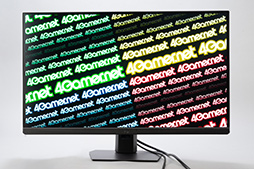
XG27JCGのディスプレイパネルは,5120×2880ドットのFast IPSパネルである。ピクセルサイズは0.116×0.116mmと,目に見えるサイズを下回るほど。
非常に緻密で高精細な画像を表示できるので,高性能なGPUと組み合わせれば,ゲーム映像がまるで写真のような鮮明さだ。
27インチというサイズで5120×2880ドットもの解像度を持つXG27JCGだからこそ実現できる緻密さといえよう。
パネル表面はノングレア加工されており,背後の映り込みはまったくない。ノングレア加工の影響で斜めから見ると,やや白ける傾向があるものの,色の再現力は極めて高いディスプレイパネルだ。
スペックでは,PCで一般的な色空間規格「sRGB」の色域カバー率は100%,さらにsRGBよりも色域が広いデジタルシネマ向け規格「DCI-P3」のカバー率は97%と謳っている。
色の再現性についても極めて高いレベルにあると見ていい。
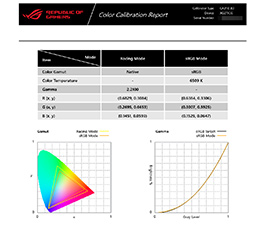
ちなみに,Display Widget Centerには,製品出荷時のカラーキャリブレーションデータをPDFに出力する機能が備わっている。このことからもASUSの自信が伝わってくるだろう。
パネルの中間調(Gray to Gray)応答速度は,オーバードライブ最大時で0.3ms。今回は詳細なテストを行えていないが,フレームレート ブーストをオンにしたときの最大リフレッシュレート330Hzに合致するだけの応答速度を持つ。
実際,写真のように緻密な映像が,ブレなくヌルヌルと動く様子は,かなり新鮮なものがあった。
もちろん,5120×2880ドット時でリフレッシュレート180Hzに達するフレームレートでゲームを描画するには相応に高性能なGPUが必要だ。とはいえ,GeForce RTX 50シリーズの上位モデルなら,マルチフレーム生成を利用するだけで実現できてしまう。
今回は,「GeForce RTX 5080」を搭載したPCにXG27JCGを接続して,「Battlefield 6」をプレイしてみた。
グラフィックス品質のプリセットを「最高」にした状態でも,フレーム生成数を「4」にすれば,5120×2880ドット時で200fpsをコンスタントに超えられる。
写真のように高精細な映像がヌルヌルと動く様子は,見慣れたシーンにもかかわらず何か別物を見ているよう。「なるほど,現在のゲームにはこういう楽しみかたもあったのか」と再認識させられてしまった。
ハイエンドGPUの利用が必須ではあるが,ゲームの映像を楽しみたいなら最高のディスプレイかもしれない。
また,XG27JCGには,黒フレームを挿入して映像の残像感を減らす「ELMB 2」(Extreme Low Motion Blur 2)機能がある。
残念ながら,写真や動画では示せない(※単にチラチラするだけの映像しか撮影できない)のだが,従来の「ELMB」は残像感が減る代わりに,輝度が半減して映像が暗くなるのが弱点だった。
しかし,ELMB2では,バックライトを二重化することで,ELMB有効時の輝度を従来より65%引き上げて,この弱点を改善しているのが特徴だそうだ。
実際,ELMB 2を有効にしても以前ほど輝度の低下が目立たないので,利用しやすくなっている。高リフレッシュレートに対応するディスプレイだけに,ELMB 2を積極的に使っていくと,よりゲームを楽しめるはずだ。
ちなみに,以上のような画質に関する機能だけでなく,XG27JCGには,競技会で24インチ級フルHDディスプレイを使ってプレイするeスポーツプレイヤー向けに,27インチサイズの画面の中央24.5インチ分だけに映像を表示することで,24インチ級ディスプレイ風に扱う機能も備える。
超高画質を実現する一方で,eスポーツ系のプレイヤーも満足できる機能を備えているあたりも,評価できる点だろう。
駆け足ながらXG27JCGの特徴を紹介してきた。Display Widget Centerには物足りなさがあったものの,高い画質と多機能を備えたディスプレイと言っていい。
5120×2880ドットの高精細な美しい映像と,リフレッシュレート330Hzの高速表示を両立させて,1台2役のディスプレイとして使える点はやはり魅力的だ。
ただ,XG27JCGの機能をフルに活かすためには,高性能なGPUの利用が前提となる。少なくともGeForce RTX 5070 Tiクラス以上のGPUがないと,XG27JCGの高精細高リフレッシュレートを生かすのは難しいだろう。
そういう点では,人を選ぶ製品ではあるが,ハイエンドGPUのユーザーならばお勧めできるディスプレイとまとめておきたい。
税込のメーカー想定売価は14万2920円である。
 |
XG27JCGを,発売前に短期間ながら試用できたので,特徴や機能をまとめてみたい。
●目次
5K時最大180Hz,1440p時最大330Hzの「デュアルモード」対応
ゲーマー向けディスプレイのトレンドは,大きく分けて極限の高リフレッシュレートを目指すeスポーツ向け製品と,高解像度や映像品質を重視する製品に分かれている。これらを1台で両立させるのは技術的に難しいためだ。
高解像度表示を高リフレッシュレートで駆動するには,ディスプレイパネルとその駆動回路を高性能にする必要があるし,DisplayPortやHDMIといったPCとディスプレイをつなぐインタフェース規格の上限を高める必要もある。技術的に難しいし,実現できても非常に高価な製品となってしまうだろう。
そのため,300Hzを超える超高リフレッシュレート表示を重視したゲーマー向けディスプレイは,解像度が低め,具体的には1920×1080(以下,フルHD)〜2560×1440(以下,1440p)ドット程度になりがちだ。
XG27JCGは,27インチサイズで解像度5120×2880ドットの「Fast IPS」方式液晶パネルを採用したゲーマー向けディスプレイである。27インチで解像度3840×2160ドット(以下,4K)の製品は珍しくないが,それを縦横それぞれ約1.3倍も上回る高解像度が何よりの見どころだ。
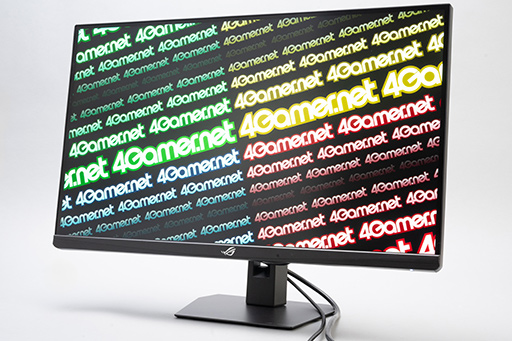 |
5K時の垂直最大リフレッシュレートは標準時165Hzで,ディスプレイパネルの駆動クロックを引き上げる「オーバークロック」設定時には,最大180Hzで表示できる。
5Kでリフレッシュレート180Hzを実現するには,10bitカラーの非圧縮映像信号だと80Gbpsを超える帯域が必要だ。しかし,XG27JCGの映像入力インタフェースであるDisplayPort 1.4の帯域幅は,32.4Gbpsしかない。
つまり,映像信号を圧縮してディスプレイに送る「Display Stream Compression」(DSC)を使わなければ,DisplayPort 1.4では5K/180Hzを表示できない。そのため,XG27JCGのDisplayPortもDSC対応になっている。それでもインタフェースの規格上限ギリギリだろう。
5Kという贅沢な解像度で180Hzものリフレッシュレートを実現しただけでもたいしたものだが,XG27JCGにはもうひとつ際立った特徴がある。解像度を1440pに切り替えると,最大リフレッシュレートを165Hzの倍となる330Hzに高める「デュアルモード」機能を備えるのだ。
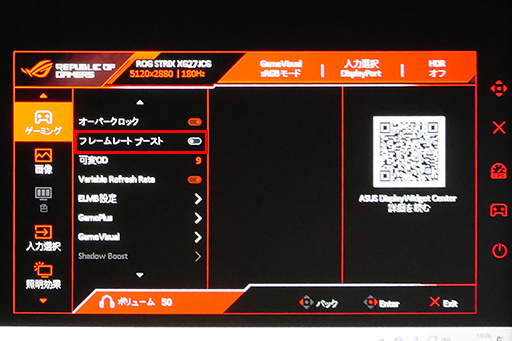
5K/180Hzと1440p/330Hzのモードへの切り替えは,OSDメニューの「フレームレート ブースト」で行う。
 |
 |
 |
超高解像度で高精細なゲーム映像を楽しみたいときには5Kに,競技性が高いeスポーツタイトルをプレイするときには,1440p/330Hzに切り替えて利用できる。1台2役で使えるディスプレイというわけだ。
もちろん5K解像度は,PCでの作業,とくにコンテンツ制作やWebブラウジングにも役立つだろう。
フレームレート ブーストのオン/オフ切り替えは,PCから見ると別のディスプレイに接続を変えるのと,ほぼ同じ動作になる点に注意が必要だ。
たとえば,ゲームの実行中に切り替えてみたところ,タイトルによっては,ゲーム内でのディスプレイ解像度設定ができなくなったり,異常をきたすことがあった。
つまりフレームレート ブーストを切り替えるときは,ゲームはいったん終了してから切り替えて,改めてゲームを起動するのが安全だろう。
5Kで表示するときは,対応GPUにも注意が必要だ。
ASUSの資料によると,GPUの世代によってPCから出力可能なリフレッシュレートの上限が異なるのだ。表で見てもらうのが分かりやすいだろう。
| GPU | DisplayPort | HDMI |
|---|---|---|
| GeForce RTX (RTX 50シリーズ?) |
180Hz | 180Hz |
| GeForce RTX (RTX |
120Hz | 120Hz |
| GeForce RTX (RTX |
120Hz | 120Hz |
| Radeon RX (RX 9000シリーズ?) |
180Hz | 180Hz |
| Radeon RX (RX 7000シリーズ?) |
180Hz | 180Hz |
| Radeon RX (RX 6000シリーズ?) |
120Hz | 165Hz |
現役ユーザーの多そうなGeForce RTX 40シリーズの上限が120Hzというのは,意外に思える。ディスプレイ出力パイプラインのピクセルクロックが不足しているか,DSCの制約によるものだろうか。
いずれにしても,GeForce RTXシリーズで5K/180Hzを表示するには,最新のGeForce RTX 50シリーズが必要になるわけで,そこはハードルとなるだろう。
もっとも,5K時のリフレッシュレート180Hzは,オーバークロック動作をオンにする必要があるので,すべての環境で動作保証があるわけではない。
「環境によっては表示に異常が起きる場合がある」と注意書きがあるくらいなので,利用できるゲーマーが限られるのは仕方がないところだろう。
多機能なスタンドを採用したASUSらしいディスプレイ
XG27JCGの外観をチェックしていこう。
 |
XG27JCGは,台座とスタンドアーム付きの本体の2ピース構成である。
アームの底面に,台座を手回しできる蝶ビスで固定するだけで,組み立てられるのは楽でいい。
 |
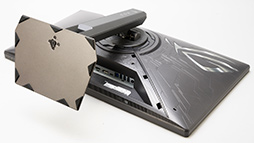 |
なお,アームがディスプレイ本体に取り付けられているが,円形のヒンジ部は取り外しが可能だ。アームをパネル本体から外して,VESA 100×100mm対応のモニターアームに取り付けることもできる。
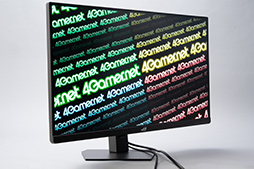
本体サイズは,実測で約615(W)×220(D)×410〜520(H)mm(※高さは調節可能)。27インチサイズのディスプレイとしては,標準的なサイズ感だ。
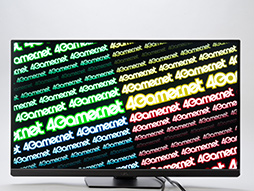
組み立て前にアームが90度横を向いていたことからも分かるように,画面の縦回転(ピボット)にも対応。上下に−5〜20度の上下回転(チルト)や左右40度の左右回転(スイーベル)も可能だ。
 |
 |
 |
 |
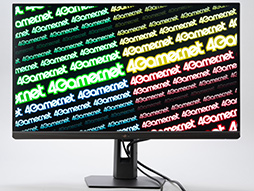
さらに,110mmの範囲で高さ調節が可能など,XG27JCGのスタンドの機能は充実している。
 |
 |
 |
カメラやマイクはもちろん,多目的に利用できそうだ。
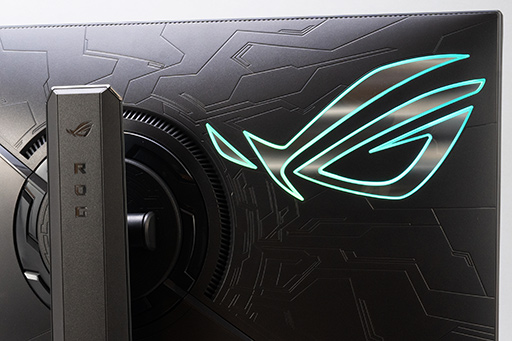
背面のROGロゴには,カラーLEDイルミネーションが組み込まれている。ASUS製品共通のイルミネーション管理機能「Aura Sync」を使って,LEDイルミネーションの発光色や発光パターンを設定できる。
ほかにAura Sync対応のASUS製品があるなら,それらのLEDイルミネーションと同期して光らせることも可能だ。
 |
映像入力インタフェースは,DisplayPort 1.4 DSC×1,DisplayPort Alternate Mode対応のUSB Type-C×1,HDMI 2.1×2の合計4系統を装備。
内蔵のUSB 3.1対応3ポートUSBハブを用いて,2台のPCでディスプレイに接続したキーボードやマウスを共有するPC切換器機能「SmartKVM」に対応する。今回は試していないが,2台以上のPCを使うユーザーなら,PC切換器機能は便利に使えるだろう。
なお,スピーカーは内蔵しないが,背面には3極3.5mmミニピンヘッドフォン出力がある。
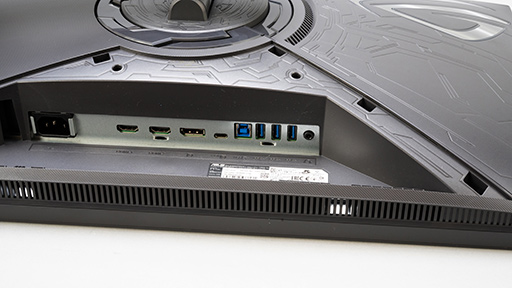 |
やや気になったのは,各インタフェースの凹みがやや深く,ケーブル類の取り付けに少し苦労したことだ。
ただ,縦回転ができるので,ディスプレイを回して楽な体勢にすれば,ケーブルの取り付けもたやすい。
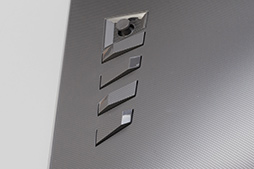 |
ただ,一部の設定はOSDメニュー側での操作が必要なので,その意味でも使いやすいジョイスティックで操作できる点は評価できる。
必要な機能が揃うDisplay Widget Centerだが,物足りない面も
昨今のゲーマー向けディスプレイでは,PCで動く設定ソフトを使って,PCからリモートでディスプレイの設定を変えられる製品が増えてきた。
XG27JCGもそのひとつで,ASUS製の設定ツール「Display Widget Center」を使って,画質調整プリセットの設定や選択など,ほとんどの設定を行うことが可能だ。
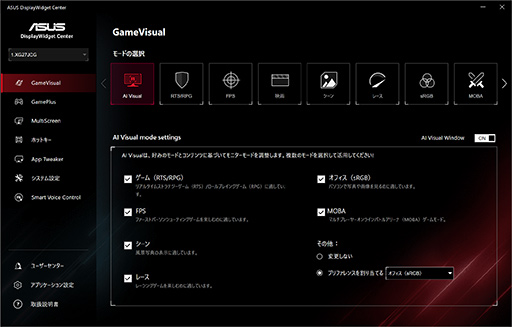 |
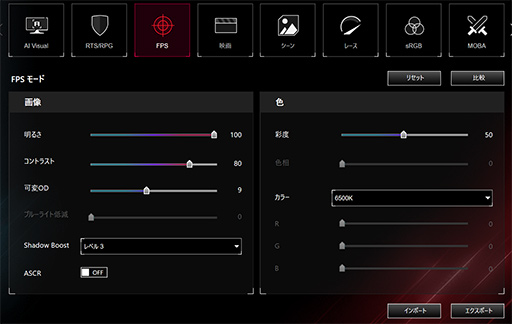
Display Widget Centerは,左ペインのメニューから項目を選んで,中央で各項目を設定していくソフトで,画質調整プリセットの設定は,「GameVisual」で行える。
各プリセットは,ゲームに特化した「RTS/RPG」「FPS」「レース」「MOBA」のほかに,「映画」「シーン」「sRGB」「ユーザー設定」の合計8種類がある。さらに,ユーザー設定と映画以外のコンテンツをAIで識別して,自動でプリセットを切り替える「AI Visual」という設定もあるのが見どころだ。
各画質調整プリセットの内容は,ユーザーがカスタマイズできる。明るさや色合いといった一般的な項目に加えて,暗部を浮き上がらせる「Shadow Boost」や,パネルの反応速度を引き上げる「可変OD」,コントラストを自動調整する「ASCR」(ASUS Smart Contrast Ratio)などを設定できる。
なおプリセットによっては,一部設定がグレーアウトして変更できない。たとえばMOBAは,ブルーライト低減やShadow Boostなどが変更できなかった。
 |
プリセットが8種類もあると切り替えが面倒だが,それを補助するとASUSがアピールしているのが,先述のAI Visualである。AIが画面に表示されているアプリやゲームの種類を判別して,画質調整プリセットを切り替えるという機能だ。
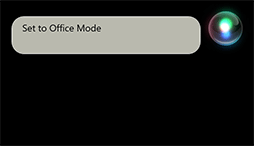 |
また,「AI Visual Window」のスライダーをオンにすると,画面上に現在のプリセットを示すインジケータが表示される。
面倒な画質調整プリセットの切替からユーザーを解放してくれる素晴らしい機能,と言いたいところだが,残念ながら現状では微妙だった。
コンテンツの判別能力は低くない。FPSを起動すれば,最終的に画質調整プリセットをFPSに切り替えてくれた。
ただし,ゲームを起動してからゲームタイトル画面が出たり,トップメニューが出たりと画面の表示が移り変わっていくたびに,それに合わせてAI Visualが「オフィス」(sRGB)→「シーン」→「そのほか」→「FPS」という具合に,コロコロとプリセットを切り替えてしまうのだ。
さらに,ゲームをプレイ中も,メニューを表示するとオフィスプリセットに切り替わったりする。
AI Visualが賢く画面を判定している証拠ではあるのだが,残念ながら違和感が強い。慣れかもしれないが,最初のうちは急に画面の色合いが変わるので驚くこと間違いなしである。
また,AI Visual Windowは,ゲーム中にはゲーム画面に上書きされて表示されないことが多い。そのため選択中の画質調整プリセットが何かは,表示の色合いなどから判断するしかないのだ。
おおむね正しく判定しているようだが,100%正しいわけではないのが悩ましい。
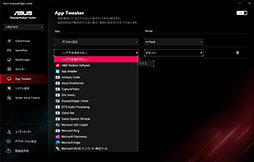
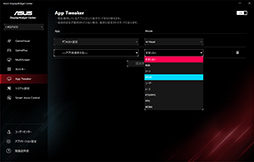
幸いなことに,Display Widget Centerには,起動したアプリに応じて画質調整プリセットを切り替える「App Tweaker」機能がある。App Tweakerは,AI Visualよりも優先されるので,ゲームをApp Tweakerに登録すれば良さそうだ。
ただ残念なことに,App Tweakerのアプリ一覧には,SteamやEpic Game Launcherなどのランチャーに登録されているゲームが選択肢として表示されない仕様だった。
今どきランチャーを使わないゲームは少ないだろうから,ゲームに関してはApp Tweakerはあまり使えなさそうだ。
 |
 |
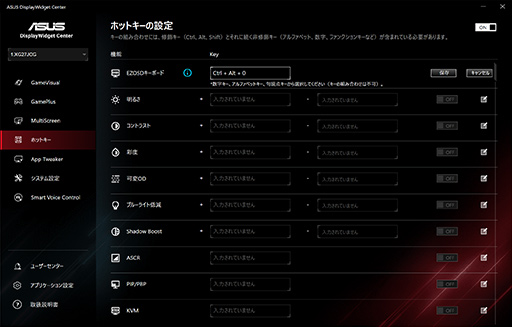
Display Widget Centerにはほかにも,OSDメニューのショートカットキーを登録できる「ホットキー」という機能がある。ホットキー機能で「EZOSDキーボード」を有効にしておくと,設定したキーを押すだけでOSDのメインメニューが起動して便利だが,OSDメニューをキーボードで操作できるわけではない。
そのため,ホットキー入力で画質調整プリセットを切り替えるということはできなかった。
 |
面倒ではあるが,Display Widget Center上やOSDメニューで,画質調整プリセットを手動で切り替えるのが安全という結論になる。
しかし実に惜しい。App Tweakerで,自由に任意のゲームを登録できれば,AI Visualと合わせて完璧な画質調整プリセットの自動切替ができるだろう。
Display Widget Centerにほんの少しの改良を加えるだけで,圧倒的に使い勝手が良くなるわけだ。今後の改良に大いに期待しておきたい。
さて,Display Widget Centerのそのほかの機能も簡単に紹介しておこう。
「GamePlus」は,ゲームに役立つツールを,画面上にオーバーレイ表示する機能だ。ゲーマー向けディスプレイでは定番の機能である。
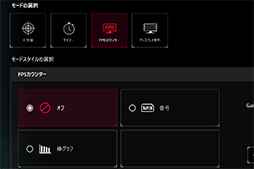
画面上に照準をオーバーレイ表示する「十字線」や,カウントダウンタイマーを表示する「タイマー」といった以前からあったものに加えて,「FPSカウンター」と「ディスプレイ整列」が,XG27JCGでは追加されている。
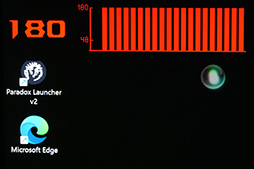
FPSカウンターは,その名のとおり画面上にフレームレートを表示する機能で,G-SYNCやFreeSync使用時には,ディスプレイ側で正確なフレームレートが分かる
 |
 |
「ディスプレイ整列」は,マルチディスプレイ構成でディスプレイを並べるときに,位置合わせに役立つ定規を画面端に表示するというシンプルな機能だ。同じサイズのディスプレイを複数台並べる場合に役立つだろう。
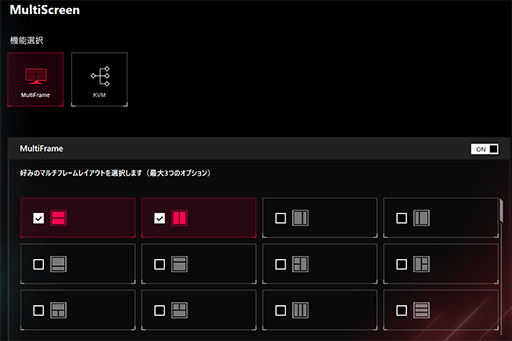
「MultiScreen」という機能には,ディスプレイ上でウインドウを重ならないよう並べる「MultiFrame」と,PC切換器機能であるSmartKVMの設定が用意されていた。
 |
ユニークなのが,ディスプレイの操作を音声で行えるという「Smart Voice Control」だろう。
執筆時点ではベータ版で,ASUSのサーバーに接続する必要があったため,プライバシーの懸念から試用を見合わせたが,日本語にも対応するようだ。
手が離せないゲーム中に,ディスプレイのOSDメニュー操作を音声で指示できそうなので,使ってみたい機能ではある。
以上のように,Display Widget Centerは充実した機能を持つ一方で,惜しい部分があるアプリだ。ただ,ASUSはDisplay Widget Centerの改良を着実に進めているようなので,将来に期待できる。
このようなツールが使えることもXG27JCGのメリットと言えるのではなかろうか。
ゲームの新たな楽しみかたが見えるほどの高精細
最後に画質やそのほかの機能を紹介しておこう。
XG27JCGのディスプレイパネルは,5120×2880ドットのFast IPSパネルである。ピクセルサイズは0.116×0.116mmと,目に見えるサイズを下回るほど。
非常に緻密で高精細な画像を表示できるので,高性能なGPUと組み合わせれば,ゲーム映像がまるで写真のような鮮明さだ。
27インチというサイズで5120×2880ドットもの解像度を持つXG27JCGだからこそ実現できる緻密さといえよう。
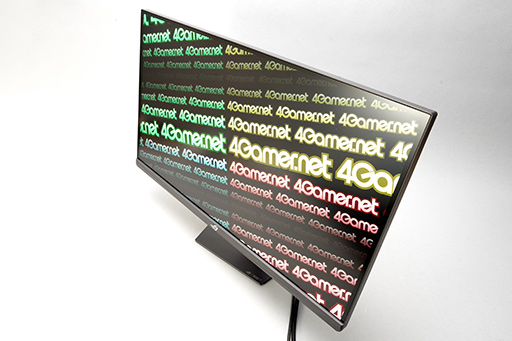
パネル表面はノングレア加工されており,背後の映り込みはまったくない。ノングレア加工の影響で斜めから見ると,やや白ける傾向があるものの,色の再現力は極めて高いディスプレイパネルだ。
スペックでは,PCで一般的な色空間規格「sRGB」の色域カバー率は100%,さらにsRGBよりも色域が広いデジタルシネマ向け規格「DCI-P3」のカバー率は97%と謳っている。
色の再現性についても極めて高いレベルにあると見ていい。
 |
パネルの中間調(Gray to Gray)応答速度は,オーバードライブ最大時で0.3ms。今回は詳細なテストを行えていないが,フレームレート ブーストをオンにしたときの最大リフレッシュレート330Hzに合致するだけの応答速度を持つ。
実際,写真のように緻密な映像が,ブレなくヌルヌルと動く様子は,かなり新鮮なものがあった。
もちろん,5120×2880ドット時でリフレッシュレート180Hzに達するフレームレートでゲームを描画するには相応に高性能なGPUが必要だ。とはいえ,GeForce RTX 50シリーズの上位モデルなら,マルチフレーム生成を利用するだけで実現できてしまう。
今回は,「GeForce RTX 5080」を搭載したPCにXG27JCGを接続して,「Battlefield 6」をプレイしてみた。
グラフィックス品質のプリセットを「最高」にした状態でも,フレーム生成数を「4」にすれば,5120×2880ドット時で200fpsをコンスタントに超えられる。
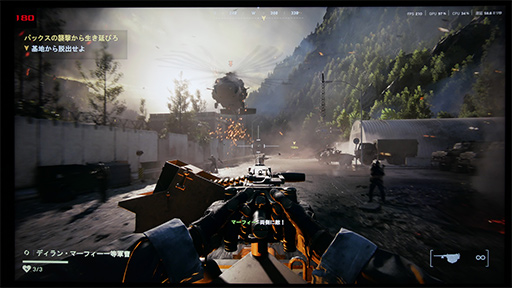 |
写真のように高精細な映像がヌルヌルと動く様子は,見慣れたシーンにもかかわらず何か別物を見ているよう。「なるほど,現在のゲームにはこういう楽しみかたもあったのか」と再認識させられてしまった。
ハイエンドGPUの利用が必須ではあるが,ゲームの映像を楽しみたいなら最高のディスプレイかもしれない。
また,XG27JCGには,黒フレームを挿入して映像の残像感を減らす「ELMB 2」(Extreme Low Motion Blur 2)機能がある。
残念ながら,写真や動画では示せない(※単にチラチラするだけの映像しか撮影できない)のだが,従来の「ELMB」は残像感が減る代わりに,輝度が半減して映像が暗くなるのが弱点だった。
しかし,ELMB2では,バックライトを二重化することで,ELMB有効時の輝度を従来より65%引き上げて,この弱点を改善しているのが特徴だそうだ。
実際,ELMB 2を有効にしても以前ほど輝度の低下が目立たないので,利用しやすくなっている。高リフレッシュレートに対応するディスプレイだけに,ELMB 2を積極的に使っていくと,よりゲームを楽しめるはずだ。
ちなみに,以上のような画質に関する機能だけでなく,XG27JCGには,競技会で24インチ級フルHDディスプレイを使ってプレイするeスポーツプレイヤー向けに,27インチサイズの画面の中央24.5インチ分だけに映像を表示することで,24インチ級ディスプレイ風に扱う機能も備える。
超高画質を実現する一方で,eスポーツ系のプレイヤーも満足できる機能を備えているあたりも,評価できる点だろう。
ハイエンドGPUのユーザーにお勧めできるディスプレイ
駆け足ながらXG27JCGの特徴を紹介してきた。Display Widget Centerには物足りなさがあったものの,高い画質と多機能を備えたディスプレイと言っていい。
5120×2880ドットの高精細な美しい映像と,リフレッシュレート330Hzの高速表示を両立させて,1台2役のディスプレイとして使える点はやはり魅力的だ。
ただ,XG27JCGの機能をフルに活かすためには,高性能なGPUの利用が前提となる。少なくともGeForce RTX 5070 Tiクラス以上のGPUがないと,XG27JCGの高精細高リフレッシュレートを生かすのは難しいだろう。
そういう点では,人を選ぶ製品ではあるが,ハイエンドGPUのユーザーならばお勧めできるディスプレイとまとめておきたい。
 |
- 関連タイトル:
 Republic of Gamers
 - この記事のURL:

(C)ASUSTeK Computer Inc.
4Gamer.net最新情報
プラットフォーム別新着記事
総合新着記事
企画記事
新着連載
新着レビュー
新着インタビュー

