
![Twitterでつぶやく[見出し付き]](/image/button_twitter_def.gif)
![Twitterでつぶやく[URLのみ]](/image/button_twitter_url.gif)

 つぶやく
つぶやく














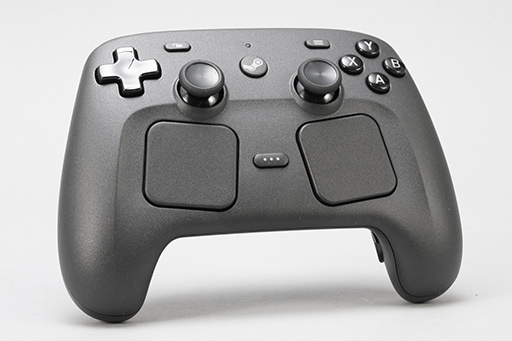 |
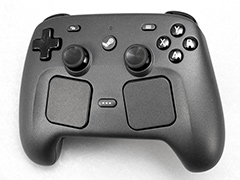
Steam Controllerの特徴は,名前のとおりSteamに特化した製品であることだ。
PCゲーマーにはおなじみのデスクトップ版Steamアプリを筆頭に,「Steam Deck」を代表とする携帯型ゲームPCや,開発中の小型ゲームPC「Steam Machine」,さらには「Steam Link」が動作するスマートフォンなど,Steamが動作するあらゆるデバイスへの対応を謳っている。
 |
発売前にレビューサンプル機を試用する機会を得たので,テストレポートをお届けしよう。
●目次
Steam Controllerの外観とレイアウトをチェック
Steam Controllerの概要を,写真とともに見ていこう。
 |
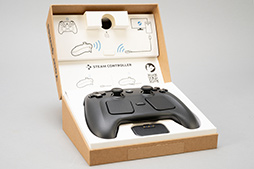 |
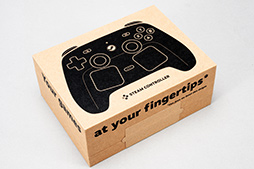
製品ボックスを開けてみると,同梱物はシンプルだ。
ゲームパッド本体と,低遅延ワイヤレス接続用USBアダプタと充電パッドを兼ねる「Steam Controller Puck」(※Packの誤記ではない。以下 Puck),ワイヤード接続およびPuckへの接続に用いるUSB Type-C to Type-Aケーブルとなる。
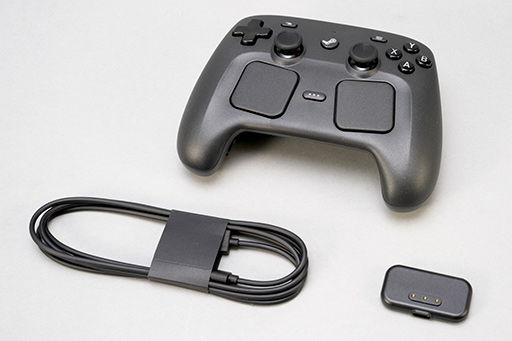 |
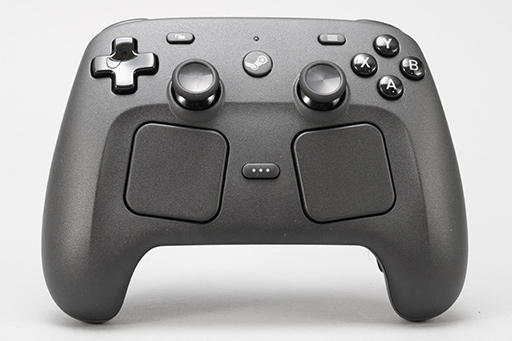
基本的なレイアウトは左右対称型で,俗にPSレイアウトとも呼ばれるタイプだ。
 |
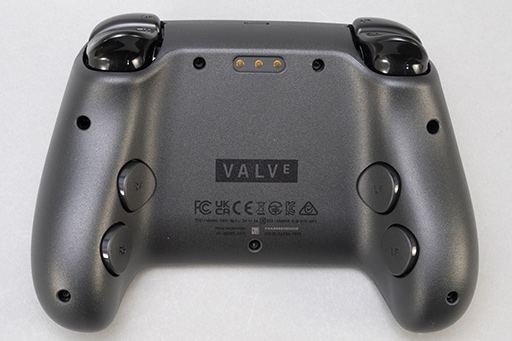 |
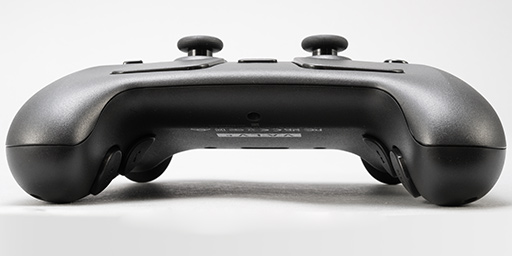
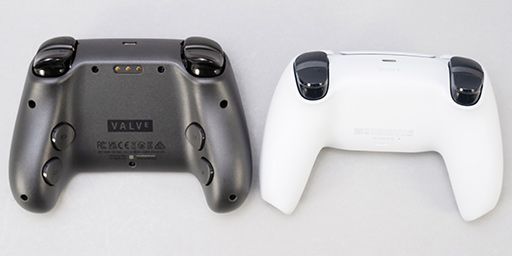
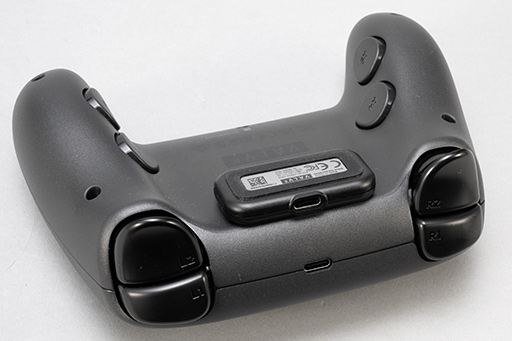
背面には,左右グリップに2つずつ,計4つの円形背面ボタンを配置する。
背面上部に3つ並ぶ金色の丸は,Puck接続用の磁気コネクタだ。中央にはValveロゴも見てとれる。
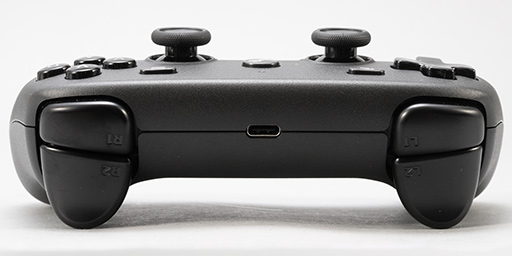 |
バンパー側には,[L1/R1]バンパー,[L2/R2]アナログトリガーという4つのボタンとUSB Type-Cポートが並ぶ。
2026年4月28日23時頃追記:掲載当初,4つのアナログボタンと記載していましたが,アナログボタンはトリガーだけでした。訂正してお詫びいたします。
 |
 |
気になる本体の質感だが,表面に微細な凹凸加工が施されたマット調で,かなりサラサラしている。グリップ部には,とくに滑り止め加工が施されていたりするわけではないが,使用していて持ちにくいと感じることはなかった。
余談だが,多数のネジ孔が見えているのが気になっていたが,取扱説明書を見ると,内蔵バッテリーを交換できると書かれていた。
本稿執筆時点では,交換手順は公開されていないが,バッテリーが別売りされれば,ユーザーの手で交換できるかもしれない。
既存のゲームパッドと,簡単に比較してみよう。用意したのは,Xbox Oneに付属していたものと同じ「Xbox ワイヤレス コントローラー」(以下,Xboxコン)と,PlayStation 5付属の「DualSenseワイヤレスコントローラー」(以下,DualSense)だ。
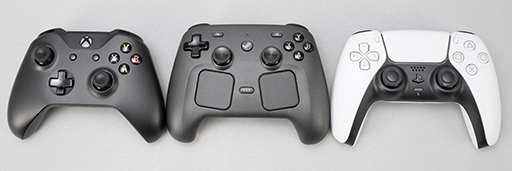 |
まず見てとれるのは,比較対象より縦方向にやや大きいことだ。後述するトラックパッドをアナログスティックの下部に配置したことが影響しているのだろう。
また,D-Padやボタン類とアナログスティックの間隔が狭いのも特徴的だ。
DualSenseと並べて側面から見てみよう。
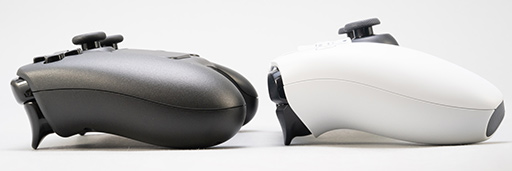 |
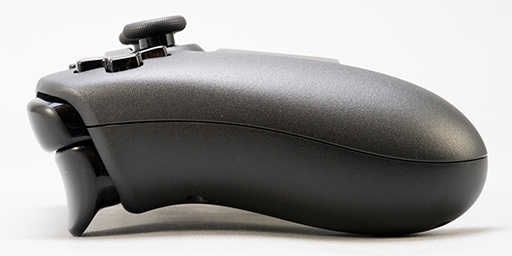
筆者はSteam Controllerを初めて手に取ったとき,「なんか平べったい?」という印象を受けたのだが,DualSenseと並べてみると,その理由がよく分かる。全体的に曲線が緩やかであり,実際に平べったいのだ。
背面も比べてみた。Steam Controllerの特徴的な造形がよく分かる。同時にバンパーやトリガーの造形も見比べてほしい。
 |
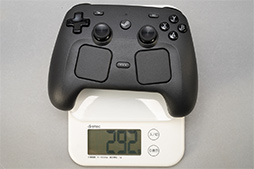 |
ただ,重量バランスがいいのか,実際に持つと数字ほどの重さは感じない。形状から握り込みにくいのではと思うかもしれないが,掌に自然に沿うグリップと,カーブを描く背面ボタンのおかげで指がいい具合にフィットする。
総じて,見た目から想像するよりもはるかに持ちやすいというのが,筆者の第一印象だ。
USBワイヤレスアダプタと充電端子を兼ねるPuck
Steam Controllerは,PCやスマートフォンと3種類の方式で接続できる。
- USBケーブルによるワイヤード接続
- 2.4GHz帯の電波を使う専用低遅延ワイヤレス接続(※PuckとUSB Type-Cケーブルが必要)
- Bluetooth接続(最小要件4.2,5.0以上推奨)
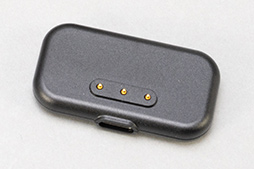 |
PuckとPCをUSBケーブルで接続することで,ワイヤレスタイプのゲーミングマウスに付属するUSBワイヤレスアダプタと同じように使う。
加えてPuckは,Steam Controllerのバッテリー充電パッドとしての役割も持っており,本体背面の磁気コネクタ部に装着すると充電できる。磁石で本体に貼り付くので,装着と取り外しはスムーズだ。
つまり,PCにつながったPuckの上に,Steam Controllerを取り付けておくだけで充電できるので,使い勝手もいい。
もちろん,Puckを使わずに,本体へのケーブル直挿しでも充電可能だ。
 |
扱いやすいアナログスティックとボタン
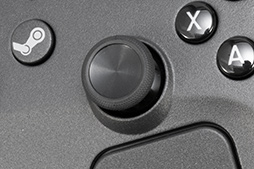 |
TMR方式のアナログスティックは,意図しない動作が生じるドリフト現象が発生しにくい。そのうえ精密な動作が可能で耐久性も高いと,ゲームパッドに適した方式だ。
そうした利点から,今ではゲームパッドのトレンドにもなっているので,Steam Controllerに採用されたのも当然だろう。
DualSenseと比較すると,アナログスティックの倒し始めが少し硬く感じるが,動き自体は非常にスムーズ。一貫した動きのおかげでアナログスティックを止めやすく,微調整も行いやすいと感じた。
なお,静電容量式タッチ機構を内蔵しており,アナログスティック頂部や,周囲のアウトリングに触れる動作にも,操作を割り当てることができる。
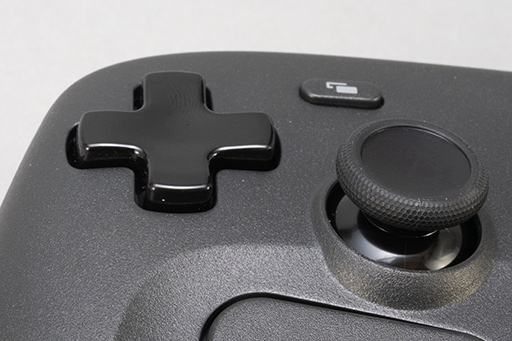
天面左側にあるD-Padは,各ボタンがひとつのパーツになった一体型だ。動作は4方向のみで斜め入力はない(※斜めに別の入力を割り当てることはできない)。実際に押してみると,かなりクリッキーなフィードバックを感じる。
 |
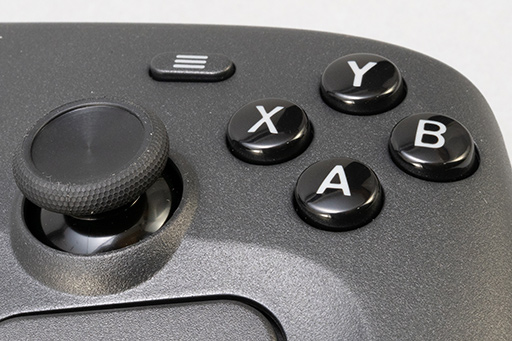
天面右側の[A/B/X/Y]ボタンは,明確なフィードバックを残しつつも,D-Padと比較すると軽い押し心地だった。連打の入力も苦にならない。
誤爆しにくいD-Padと,反応に優れる[A/B/X/Y]ボタンといったところか。
 |
バンパー部を見てみよう。
レイアウトはオーソドックスな[R1/L1]バンパーと,[R2/L2]トリガーとなっている。とくに[R2/L2]トリガーは,指の引っかかりや握ったときの指の置き場を考慮したのだろう,曲面のある張り出した形状だ。
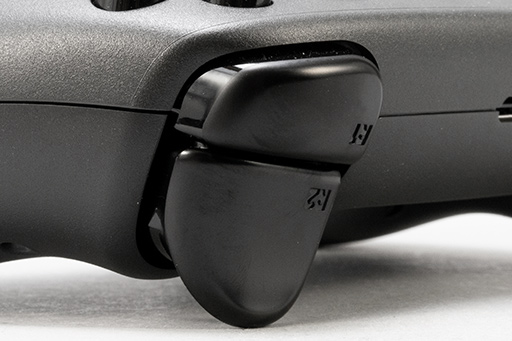 |
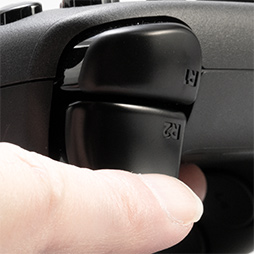
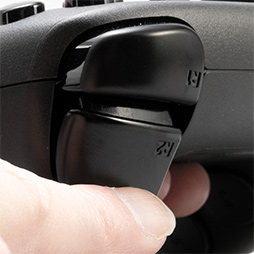
[R2/L2]トリガーは,押すときに力が要るわけではなく,滑らかに動くのだが,バネの抵抗感がしっかり伝わってくる。
後述するが,ソフトプル(半押し)とフルプル(全押し)で異なる動作を割り当てられるので,精密なコントロールを狙ったものだろう。
 |
 |
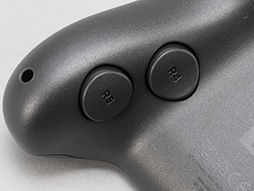
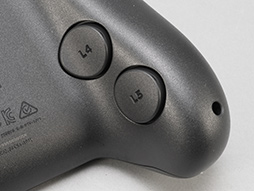
背面の追加ボタンは,[L4/R4]と[L5/R5]の4つだ。
単なるバックボタンではなく,指の置き場としてしっかり考慮された形状で,Steam Controllerの保持しやすさにも大きく影響を与えている。
常に指が触れている前提のためか,ほかのボタンと比較すると,押し込みは重めの印象だ。もちろん,不意に力を入れただけで意図しない動作をするようなことはないので,安心して使用できた。
 |
 |
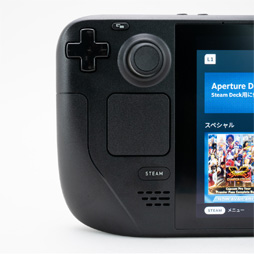 |
本機のトラックパッドは,Valveの携帯型ゲームPC「Steam Deck」のトラックパッドと同等の機能を持ち,ゲームパッドでマウス操作の速さと精密さを実現する意図で導入されたものだ。
大雑把に説明するなら,「指がマウス,パッド部分がマウスパッド。押し込めばボタンにもなるタッチパッド」とでも表現すればいいだろうか。
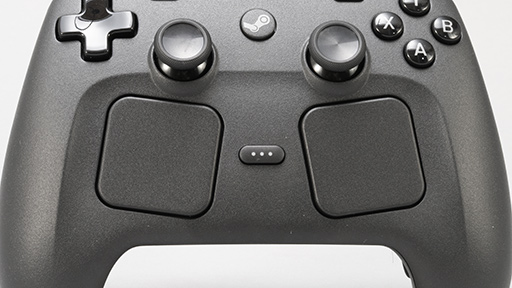 |
Steam Controllerの初期状態では,右トラックパッドにマウスポインタの操作と右クリック,左トラックパッドにはスクロールホイールとセンタークリックが割り当てられていた。右クリックは[L2]トリガーだ。
パッドの感度(マウスでいうDPI)を調整できるのはもちろん,接触圧を検知するセンサーなので,弱クリックと強クリックの判別も可能だ。
トラックパッドの動作は,ユーザーがカスタマイズできるので,発想次第で柔軟に活用できる。
なお,初期状態では無効となっているが,Steam Controllerは6軸のジャイロセンサーも内蔵する。ジャイロ機能で何かを操作したいユーザーも安心だ。
最後に,こちらも初期状態では無効だが,左右グリップ部に静電容量式のグリップセンサーを搭載していることにも触れておこう。
このセンサーは,ユーザーがSteam Controllerを握っているのを検知するものだが,特定の入力を割り当てることもできる。
ハプティクス(振動機能)としては,左右グリップにゲーム用の高出力LRAモーターを,左右トラックパッドにも触覚フィードバック用のLRAモーターを2基の計4基を内蔵する。
気になるバッテリー駆動時間だが,公称で35時間以上とのことだ。筆者の体験では,ハプティクスをオン,低遅延ワイヤレス接続を行う環境で,連続して約8時間の動作を確認している。
ひんぱんに使う場合は,毎日寝る前に充電しておくといい。
動作のカスタマイズはSteamで
要点を押さえる程度になるが,Steam Controllerのカスタマイズについて見ていこう。
Steam Controllerの設定項目は膨大である。ただ,その多くが,個人の嗜好によりフィットさせるためのもので,箱から出してすぐの状態でも,十分に使えるよう考慮されている。
ゲーマー向け周辺機器の多くは,機器メーカーが設定アプリを用意しているものだが,本機の設定アプリはSteamそのものだ。
以下はすべて,PC版のSteamをベースに説明している。また,すべての設定は,製品発売前の「クライアントベータ」に参加した状態で行ったものだ。そのため,製品版では異なる可能性があることをお断りしておく。
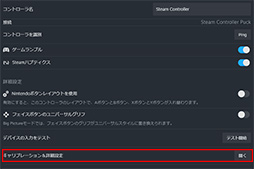
まず,「Steam設定」の「コントローラ」タブを開くと,Steamが認識している接続済みのゲームパッドがすべて表示される。Steam ControllerをPCに接続した状態では,その中にSteam Controllerも表示されるはずだ。
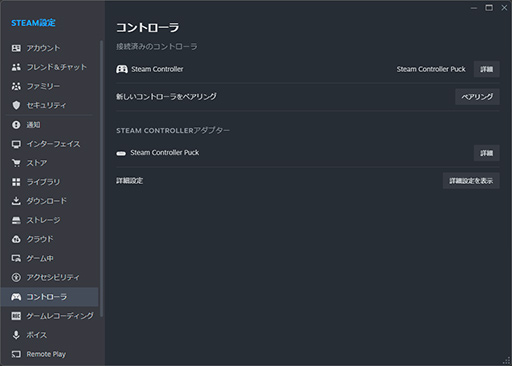 |
ここで少々ややこしいのが,設定項目が複数か所に分散していることだ。
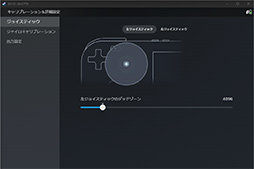
たとえば,アナログスティックやジャイロのキャリブレーション,デッドゾーンの設定,ハプティクス強度などは,「詳細」→詳細設定欄にある「キャリブレーション&詳細設定」の「開く」をクリックした先にある。
 |
 |
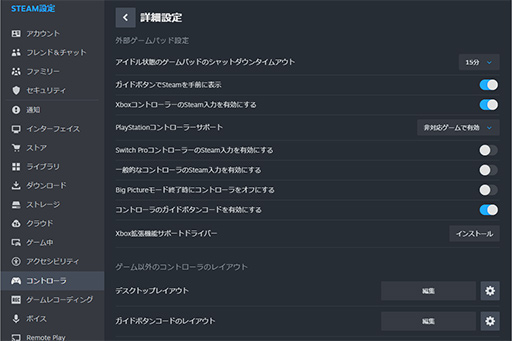
一方で,各種入力サポートの設定や,コントローラレイアウト(※ボタンやキーの配置カスタマイズ)は,「詳細設定を表示」をクリックして表示する必要があるという具合で,ちょっと分かりにくい。
 |
キャリブレーションやデッドゾーンは個人の好みによるので割愛するが,「ゲーム以外のコントローラのレイアウト」内にある「デスクトップレイアウト」のカスタマイズはおすすめしたい。
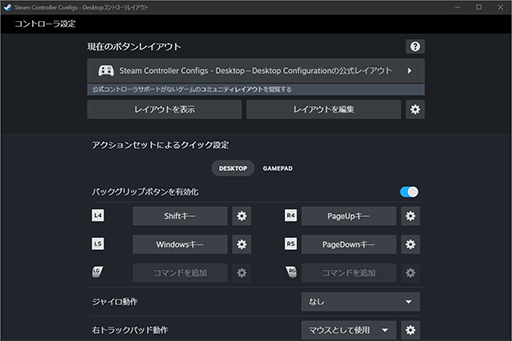 |
この設定は,ゲーム以外の操作設定だ。ここを少々いじっておくことで,Big Pictureモードを利用しなくても,マウス並みに快適にSteamを利用できるようになる。
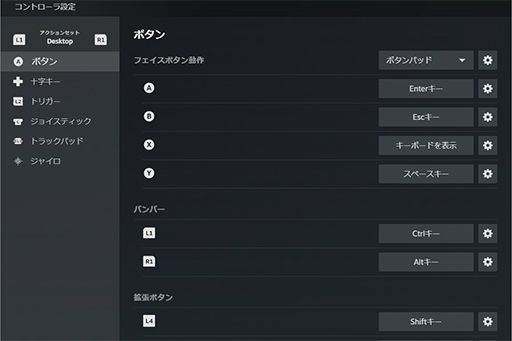 |
筆者も試行している最中ではあるが,現状の操作レイアウトを一例として掲載しておこう。
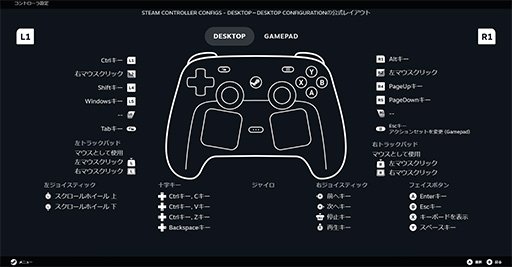 |
ゲームごとにレイアウトを作っておき,保存,適用することも可能だ。設定手順は先述したとおりで,該当ゲームをプレイ中の場合,デスクトップレイアウトを上書きする形で動作する。
 |
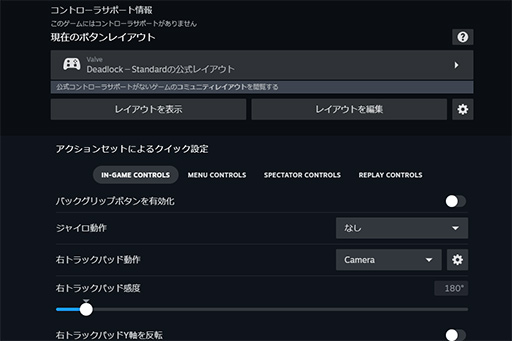 |
Steam Controllerは,Steam Deckと操作周りがほぼ同じなので,レイアウトを流用できるのも強みだ。全世界のユーザーがさまざまなカスタマイズを共有しているので,参考にさせてもらうのもいい。
ちなみにSteam以外のゲームでも,「Steamに追加」(※非SteamゲームをSteamから起動する設定)すれば同様に使用できる。
最大の特徴であるトラックパッドも,単にマウスとして使うだけではない。アナログスティックやD-Padの代わりにしたり,アクションホイールとして設定したりと,とにかくカスタマイズの幅が広い。
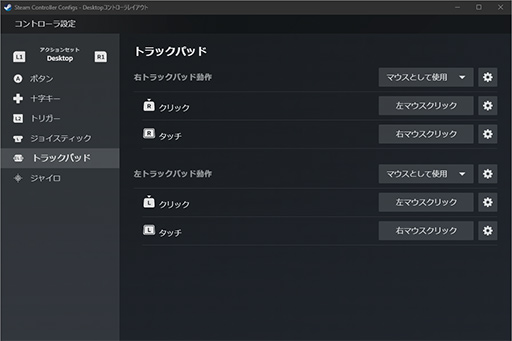 |
単に移動量を決める感度だけでなく,スワイプの慣性の強さなども設定できる。とにかく,設定をいじり倒していると1日が終わってしまうほど項目が豊富で,到底本稿だけでは紹介しきれない。
筆者も使いこなせているとはいえないが,ひとついえるのは「すっごく便利」ということだ。
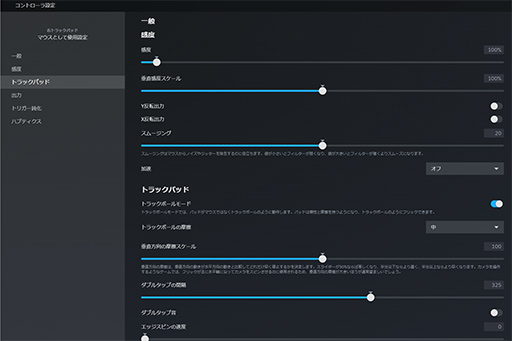 |
「こんな動作をしてくれないものか」と思いつく大半の操作は,設定項目でカスタマイズ可能だった。初期設定では満足できない,いじり倒すのが大好きという人は,片っ端からカスタマイズしてみよう。
スマホとつないでSteam Linkのリモートプレイも
さて,Steam Controllerのカスタマイズが,非常に豊富なことは紹介したとおりだ。おおよその使い方は,読者もいろいろ頭に浮かぶだろう。そこで,筆者が見つけたSteam Controllerの面白い使い方を紹介したい。
■Steam Linkと組み合わせてみる
Steam Controllerは,スマートフォンやタブレット端末向けに提供されるリモートプレイアプリ「Steam Link」との相性も抜群だ。
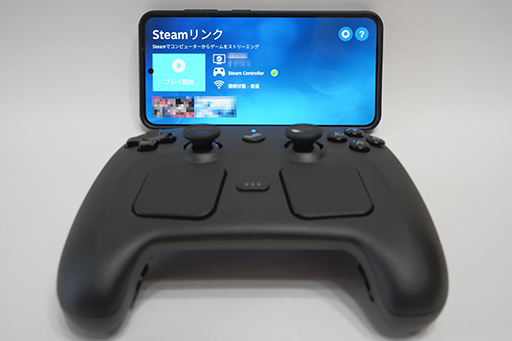 |
リモートプレイ自体は,スマートフォンに接続できるゲームパッドであればどれでも可能だが,トラックパッドを備えるSteam Controllerなら,マウス操作を前提にしたタイトルでもプレイしやすい点が強みといえよう。
■左手用デバイス(仮)として使ってみる
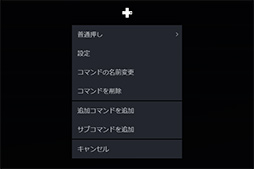
先に軽く触れたが,ゲームパッドではなく左手用デバイスとして使う方法を模索している。
 |
ちなみにPuckは,1つにつき本体4台までのワイヤレス接続が可能だ。
手元にある本体が1台なので試せていないが,複数のプレイヤーが同画面でローカルプレイできるゲームでも活用できそうだ。
「さすがはValve」と思わせてくれる実に面白いゲームパッド
Valveが送り出した新生Steam Controllerは,カジュアルに楽しむゲーマーからコアゲーマー,デバイスをいじり倒すのが好きなフリークまで,幅広いSteamユーザーをターゲットにしている印象を受けるものだった。
箱から出してすぐの状態でも十分に使えるうえ,一歩踏み込めば詳細なカスタマイズが可能という両面性を併せ持つ。
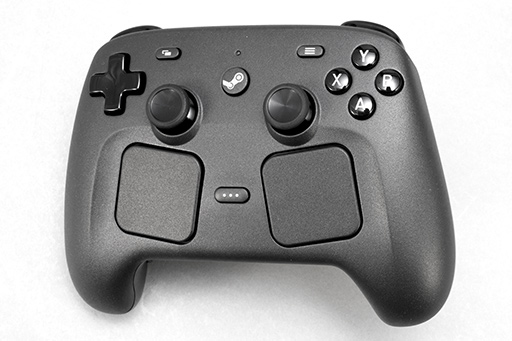
派手に主張しすぎない外観にも,筆者は好印象を抱いた。
 |
eスポーツ特化型のゲームパッドも増えているが,Steam Controllerは,さまざまなゲームを快適にプレイするために作られた製品であると評価したい。「さすがはValve,よく分かってる」という結論に尽きる。
「これがPS5でも動いてくれたらな……」と思わせるほど,とても便利で快適。そして面白い一品だった。


