
![Twitterでつぶやく[見出し付き]](/image/button_twitter_def.gif)
![Twitterでつぶやく[URLのみ]](/image/button_twitter_url.gif)

 つぶやく
つぶやく






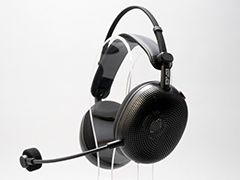










ソニー初の開放型ゲーミングヘッドセットは意外な優等生
ソニー INZONE H6 Air
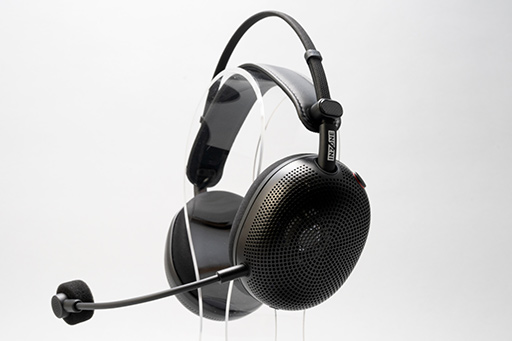
ASUSTeK Computerの有線ヘッドセット「ROG Kithara」のレビューでは,「開放型(オープンバック)は,ゲーミングヘッドセットでは珍しい」と書いたが,今回取り上げる「INZONE H6 Air」(MDR-G600/B,以下 H6 Air)も,開放型のヘッドセットである。
 |
ゲーム用に限らず,筆者の持つソニー製ヘッドフォンのイメージは密閉式なのだが,H6 Airの実力はいかなるものだろうか。じっくり見ていこう。
●目次
INZONEシリーズ初の開放型ヘッドセット
H6 Airは,ソニーのゲーマー向けブランド「INZONE」では初となる開放型有線接続ヘッドセットだ。
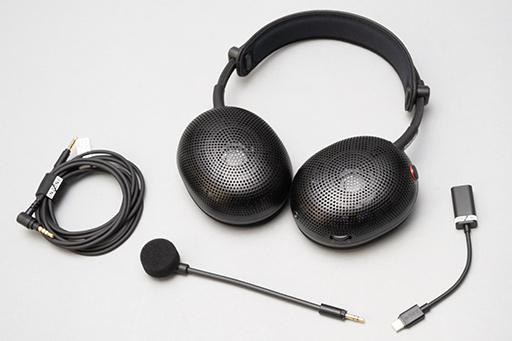 |
H6 Airの本体はフルアナログヘッドセットで,これを機器とアナログ接続するか,付属の「USB Type-Cオーディオボックス」を用いてUSB接続するかを選べる有線接続のみとなっている。
冒頭でも触れたとおり,最大の特徴は開放型のエンクロージャを採用している点だ。開放型によって音場が広くなり,定位感や音の広がりが増すというのがウリとなる。
一方で,開放式は製品によっては結構音漏れするうえ,マイクが漏れた音を拾ってしまうため,音楽制作では録音に使われることはない。主にリスニング用途で使用されるヘッドフォンだ。
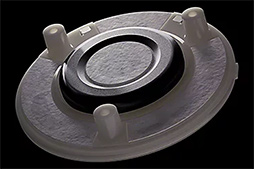 |
このドライバーは,ソニーの背面開放型スタジオモニターヘッドフォン「MDR-MV1」をベースに,H6 Airに最適化したものとのこと。
アナログ接続時は,公称値で5Hz〜80kHzと超ハイレゾ(最大サンプルレート192kHz)にせまる解像度で再生できるという。付属のUSB Type-Cオーディオボックスは,10Hz〜20kHzとごく普通のUSBサウンドデバイスだ。
H6 Airは,ドライバーユニット背面にダクトを設けることで,スピーカーでいう「バスレフ」のような効果を得ている。これにより,全開放型では弱くなりがちな低音も,しっかり再生されるとのことだ。後段の検証で実力を検証してみよう。
重量は,ケーブルとマイクなしの状態の公称値199gと軽い。マイクが実測約11g,ケーブルが実測約39gで合計約249gだ。
ちなみに,USB Type-Cオーディオボックスの重さは,実測約9gであった。
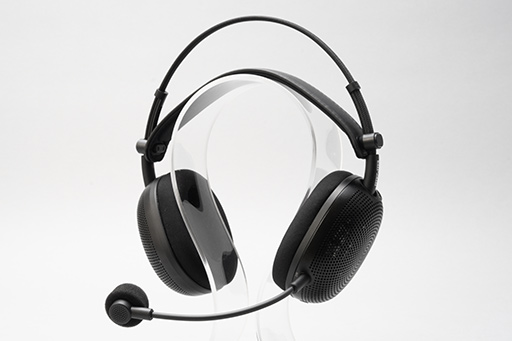
ヘッドセットの外観は,全体がツヤ消し黒色であることを除けば,「INZONE H9 II」とよく似たデザインとなっている。
ミニマルな外観はいつものINZONE……と言いたいところだが,エンクロージャ(イヤーキャップ)に数多く開けられた空気孔によって,印象はだいぶ異なる。いかにも全開放型ヘッドセットといった趣きだ。
 |
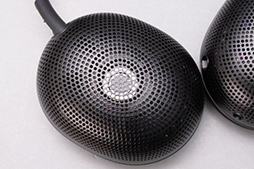 |
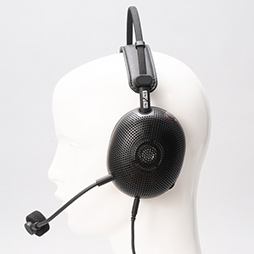
資料によると,エンクロージャはアルミニウム素材で,中央から放射状に小さな空気孔が多数開けられている。その奥には,スピーカードライバーの一部が見えた。
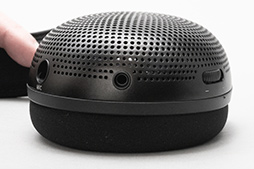
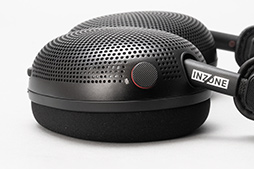
ボタンやダイヤル,接続端子は,すべて左エンクロージャにまとめられている。左上部には,マイクオンオフボタンがあり,下側には3極3.5mmミニピンマイク接続端子,4極3.5mmアナログオーディオケーブル接続端子,音量調整ダイヤルが並ぶ。
アナログヘッドセットらしくシンプルだ。
 |
 |
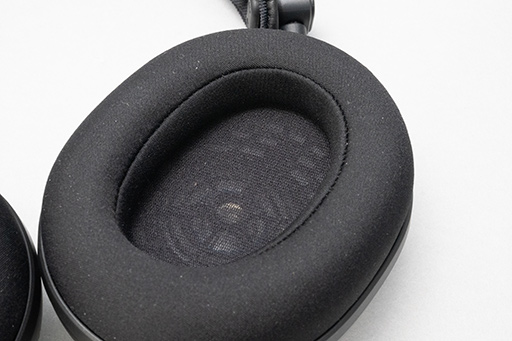
イヤーパッド側は内部が実測約42(W)×25(D)×42(H)mm。ユーザーによる着脱は考慮していないようで外せず,スピーカードライバーが傾けて取り付けられているかは,目視で確認できない。外から見る限りでは,おそらく傾斜はつけられていないだろう。
製品情報では,とくに言及していないのだが,肌に当たる外周部は,吸湿性の高いファブリック(布)素材を採用している。そのおかげで,肌触りはいい。
一方,イヤーパッドの内側だけは,目視する限り合皮素材のようで,これにより密閉度を高めているようだ。
 |
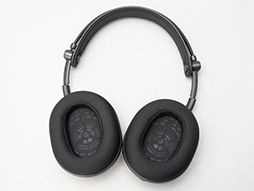
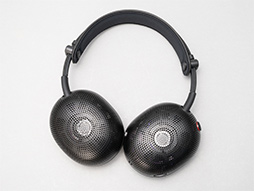
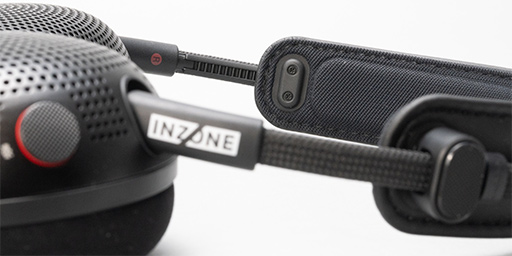
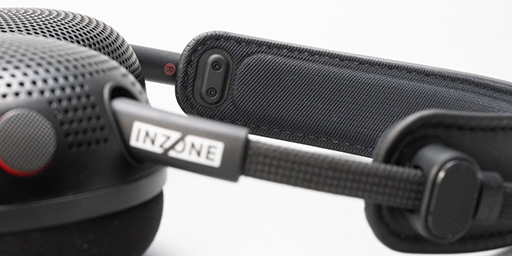
エンクロージャとヘッドバンドをつなぐプラスチック製のアームは,エンクロージャ上部に直接接続されている。
上下に約30度,前後方向にはそれぞれ90度くらい動く。上下の動きにはスプリングが入っていて,自動で顔にフィットする仕組みだ。
 |
 |
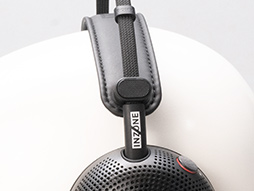 |
アームに取り付けられているスライダーの表面にあるボタンを押すと,ロックが外れてバンドの長さを調整できる仕組みだ。とくにストレスもなく,押さない限り長さも変わらないので使いやすい。
 |
 |
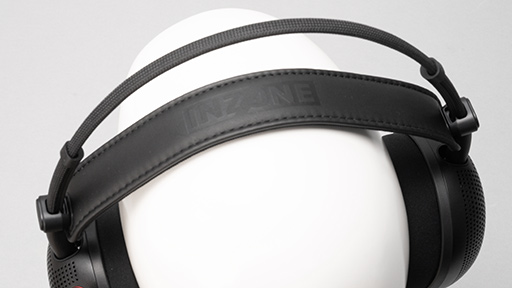
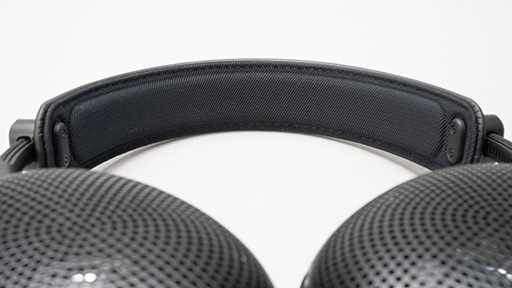
ヘッドバンドのデザインもINZONE H9 IIを踏襲しているようだ。
バンド幅は実測で約30mm。表側は合皮素材で,INZONEのロゴが軽くエンボス印刷され,外周には縫い目がある。
裏側は,イヤーパッドのものとは異なるザラッとしたファブリックのような素材で覆われていた。中には薄いクッションが入っている。
 |
 |
マイクも見たところ,INZONE H9 IIで採用されたものと似ている。
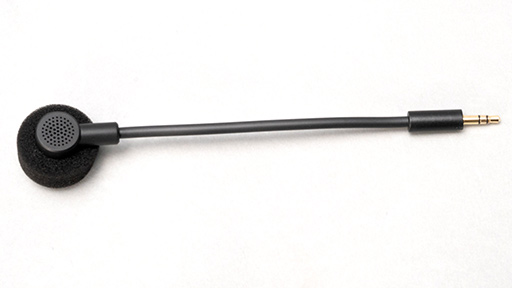 |
本体側の接続端子は3極3.5mmミニピンで,ブームは狙ったところに設置できる取り回しがよく扱いやすいタイプだ。
接続部分にロックはないが,端子に切り込みが入っているので,差し込むとしっかり固定できる。簡単に抜け落ちる感じはしない。
製品情報には,マイクが単一指向性という情報しかない。しかし「通話品質」というページにある図のとおりであれば,カージオイド型(ハート型)と推測できる。ダイヤフラム口径についても周波数特性についても明らかになっていない。
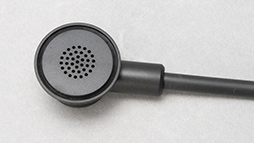 |
ポップノイズフィルターを取り外すと,実測約21×11mmの珍しい形をしたマイク部分が現れる。表裏両方に細かい空気孔があるが,製品情報どおりなら裏の空気孔はマイク孔ではない。
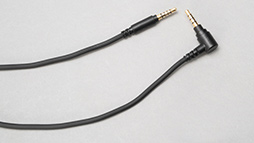 |
端子はヘッドセット側が4極3.5mmストレート端子で,PCまたはUSB Type-Cオーディオボックス側が3極3.5mmL字端子だ。
USB Type-Cオーディオボックスは,ヘッドセットのケーブルを接続するアナログ端子と,PCやPlayStation 5に接続するUSB Type-C端子をつないだ変換ケーブルのようなものだ。
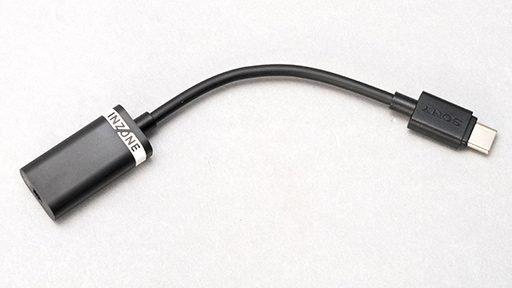 |
端子部分を除いたケーブルの長さは実測約75mmで,太さ実測3mm。アナログ端子側は3.5mmアナログ接続端子がひとつあり,アナログケーブルのL字端子をここに接続する。
 |
 |
 |
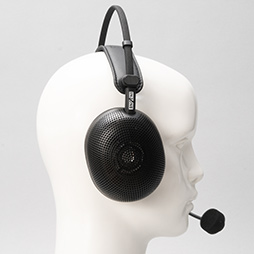 |
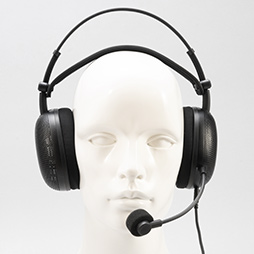
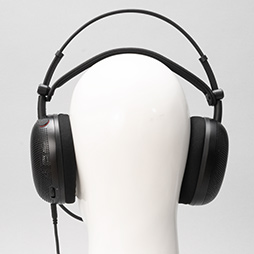
装着してみた印象だが,側圧は適度に調整されているので,締め付けがきつい印象はない。クッションが薄い頭頂部にも,とくに圧がかかる感じはなかった。軽量だからだろう,少し左右に顔を振ると若干揺れるが,ずれたりはしない。
アームの上下の動きにスプリングが入っているので,隙間ができやすいイヤーパッド下部が,装着時は耳の下,顎の付け根付近に密着する。あまり見かけない仕組みだが,これにより音漏れしにくくなるので,良いアイデアだと思う。
イヤーパッドの肌に当たる部分はファブリック素材なので,肌あたりがよく軽い。そのおかげで,装着しているストレスが少ないのがいい。
立体音響有効時の音場の広がりが印象的
付属のUSBオーディオボックスは,サウンドコントロールパネル上ではどのように見えて,解像度はどのくらいなのか確認しよう。
なお,画像はいずれも,後段で触れるINZONEの統合設定ソフト「INZONE Hub」をインストール後の表示である。
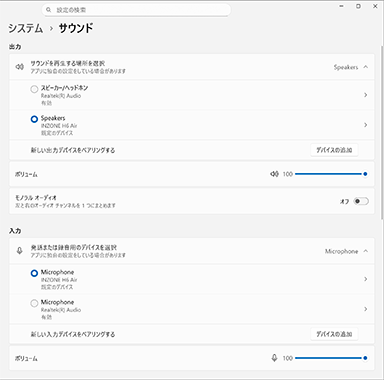 |
USBオーディオボックスによるUSB接続時は,「出力」欄では「Speakers」が選ばれていて,表示は「INZONE H6 Air」となっていた。
「入力」は「Microphone」が選ばれていて,こちらも「INZONE H6 Air」である。
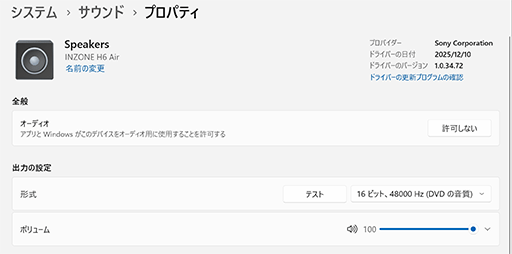
「Speakers」項目をクリックするとプロパティが開く。
「出力の設定」→「形式」で確認すると,「16bit,48000Hz」とある。これ以外の解像度は表示されないので,USBオーディオボックス使用時は,この解像度一択だ。
 |
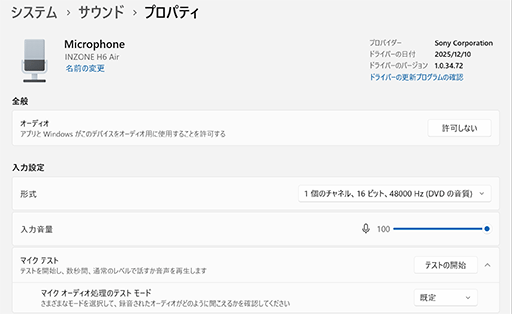
「Microphone」のプロパティで「入力設定」→「形式」を確認すると,「1個のチャネル,16bit,48000Hz」となっていた。H6 Airのマイクは,モノラル/16bit/48kHz解像度一択で,これ以外は選択できない仕様だった。
 |
これを踏まえて,H6 Airをテストしていこう。
H6 AirはUSBおよびアナログ接続の有線ヘッドセットなので,計測テストは,いつもどおりPCで行う。リファレンス機材となるデスクトップPCにH6 AirをUSB Type-Cオーディオボックス経由でUSB接続する方法と,PCI Express接続のサウンドカード「Sound Blaster ZxR」経由でアナログ接続する方法で,2種類の検証を行った。
- ヘッドフォン出力テスト:ダミーヘッドによるヘッドフォン出力の遅延・周波数特性計測と試聴
- マイク入力テスト:マイク入力の周波数特性および位相計測と試聴
ヘッドフォン出力時の測定対象は,周波数特性と出力遅延の2点で,具体的なテスト方法は,これまでどおり「4Gamerのヘッドセットレビューなどにおけるヘッドフォン出力テスト方法」にあるとおりだ。
一方,出力遅延のテストに用いるオーディオ録音&編集用ソフト「Audacity」は,引き続きバージョン3.3.3を使用。過去のテストと同様に,DirectSound APIを用いたテストを行った。
マイク入力の測定対象は,周波数特性と位相特性で,具体的なテスト方法は「4Gamerのヘッドセットレビューなどにおけるマイクテスト方法」にまとめたとおりだ。
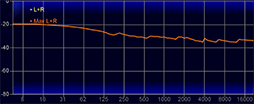
まずは,USB接続型ヘッドセットで気になる遅延から調べる。
ソニーのワイヤレスヘッドセット「INZONE H9」のテストで導入したやり方を踏襲し,RME製オーディオインタフェース「Fireface UCX」の設定で内部遅延を変更して,一番遅延が少ない結果が得られる値に設定したうえで計測を行った。
基準となるアナログ接続は,H6 AirをSound Blaster ZxRとアナログ接続した状態を基準として,USB接続の遅延を比較する。
Fireface UCXで設定した内部遅延は,どちらも128samplesに設定した。
立体音響オフのUSB接続時は,アナログ接続時より約30.03ms遅い。一方,立体音響オンのUSB接続時は,−44.97msと明らかに速い。
実はINZONEシリーズは,なぜか立体音響オンのほうが遅延が少ないことが多い。処理量を考えると奇妙な結果だが,手順を間違えたわけでもないので,結果は結果として記しておく。
少なくとも立体音響オンで遅延が大きくなることはなさそうだ。
 |
- 重低域:60Hz未満
- 低域:60〜150Hzあたり
- 中低域:150〜700Hzあたり
- 中域:700Hz〜1.4kHzあたり
- 中高域:1.4〜4kHzあたり
- 高域:4〜8kHzあたり
- 超高域:8kHzより上
なお,立体音響オンの状態では計測していない。ソニーの立体音響技術は個人の耳の形状に合わせて音響特性を調整する仕組みなので,筆者の特性がほかのユーザーと同じとは限らないからだ。
ちなみに立体音響技術の「360 Spatial Sound Personalizer」については,INZONE H9 IIのレビューを参考にしてほしい。
まずはUSB接続の結果から。プロファイルは「Flat」に設定して,ダイナミックレンジコントロールも初期設定どおりオフにしてある。
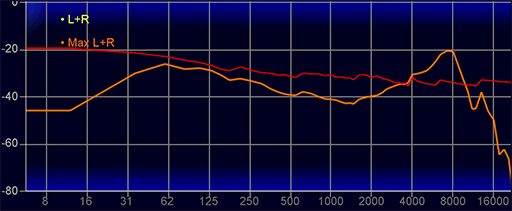 |
グラフはわりと滑らかで凹凸も少なく,低域と高域に山があるドンシャリタイプだ。山は高域のほうが高いので,若干低弱高強気味かもしれない。開放型なので,この結果は予想の範囲だ。
低域の頂点は約60Hzで,高域の山は7〜8kHz付近にある。低域は頂点からなだらかに落ち込んでいき,高域は11kHz付近から急峻に落ち込んでいく。
中域の谷は1.5kHz付近が底で,低域,高域とも,そこから頂点に向けなだらかに高くなっていく。
次はアナログ接続の計測結果だ。
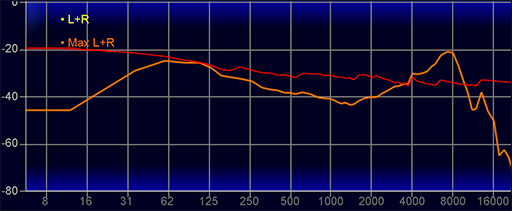 |
USB接続と見分けがつかないくらい,グラフ形状が似ている。低域と高域の山の頂点周波数や,谷の底の周波数も同じ。
差分は低域の山で,60〜100Hzくらいの帯域がUSB接続より少し高い。中域以上も,細かく見ていけば若干差はあるのだが,ほとんど同じといってもいいと思う。
ちなみにH6 Airでは,INZONE Hub(※本稿執筆時点のバージョンは1.0.19.0)で設定するプロファイルに,新しく「RPG/Adventure」が追加された。
このプロファイルは,ソニー・インタラクティブエンターテインメントの「PlayStation Studios」に所属するサウンドデザイナーと,共同開発したそうだ。
RPG/Adventureは,「イコライザー」設定(以下,EQ)こそフラットに見えているものの,実際は画面に表示されないだけで,バックグラウンドで動作しているものと思われる。
音を聞いて確認したところ,Flatとは明らかに周波数特性も異なっているので,間違いないだろう。
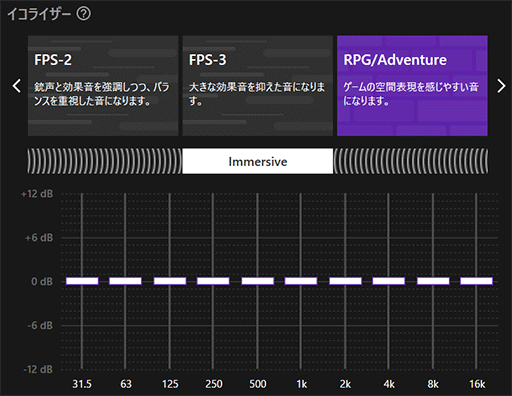 |
よく見ると,プロファイルのボタンとEQスライダーの間に,「Standard」または「Immersive」というモードが新設されていた。
従来のプロファイルはすべて「Standard」だが,RPG/Adventureを選ぶとImmersiveになる。StandardとImmersiveを選択できるのは,ユーザーが調整できる「Custom」プリセットだけだ。
立体音響と別にImmersiveが用意されているのは不思議だが,後段で実際に聞いて確認してみよう。
以上を踏まえて試聴テストに移ろう。まずはステレオ音楽試聴だ。H6 AirのUSB接続時と,ZxRとのアナログ接続時で試聴した。
なお,立体音響についてはステレオでは使用しないことをお勧めする。試聴もオフの状態で行った。
●USB接続,Flat
ポップス系を聞いた印象は「思ったより密閉っぽい」というものだ。ただ,よく聞いてみると,やはり開放型らしく定位が広がっているのが確認できる。
クラシック音楽など,音源自体の音場が広いとさらに顕著で,開放型らしい「ヘッドフォンの外で音が鳴っている感覚」を容易に感じられる。密閉型で感じる耳に向けて音が鳴っている感じはあまりない。
「あまり」というのは,低域が通常の開放型ヘッドフォンよりもしっかり再生され,密閉型に近い感じで聞こえるからだ。
高域はなめらかで,歪みっぽさは皆無。歪んで聞こえやすいシンバルの音なども,非常にスムーズだ。そしてあいかわらず音楽再生は,周波数のバランスも含めて抜群といっていいだろう。
音量も大きめだ。フルボリュームだとうるさいくらいなので,注意してほしい。
●USB接続,RPG/Adventure
ゲーム用のプロファイルなので,本来音楽用途ではないと思うのだが,どういう調整がなされているのか確認するため音楽も試聴した。
印象としては,周波数バランスを低域寄りにしている。具体的には,中低域から低域,重低域が強く,高域を落としているようだ。その分,重心が低音に寄ったように聞こえる。
また,低域にわずかだが,AGC(Auto Gain Control)やDRC(Dynamic Range Controller)的な音量調整をしているようだ。音楽用プロファイルではないので,音楽試聴で使用する必要はまったくないのだが,この結果を踏まえて,サラウンドゲームでもチェックしてみる。
●アナログ接続
アナログ接続は,先のグラフのとおり,若干低域が強く聞こえるが,大枠はUSB接続のFlatプロファイルと変わらない。どちらで聞いても開放型の音楽用ヘッドフォンのように,音楽リスニングも楽しめる。
ちなみに,アナログ接続でも相当音量は大きいので,H6 Air自体が大音量再生できるヘッドセットなのだろう。
次はPCのサラウンドゲームを用いた試聴に移ろう。USB接続でFlatと,RPG/Adventureプロファイルを用い,立体音響はオンで検証した。
●Fallout 4
まずは「Fallout 4」から。例によってヘリの前でぐるぐる回ってサラウンド感を確かめる。
ソニーの立体音響は,最新世代のバーチャルサラウンドサウンド技術のひとつなので,音源移動の定位変化をピンポイントで把握しやすい。向きをわずかに変えても反応して音が変わるのが確認できた。
ヘリの飛行中,前方右に定位するローター音も,後方に定位した低いエンジン音も,定位どおりに聞こえる。着艦時の金属的な効果音の音量も大きすぎない。
だが,何より印象的なのは,密閉式のように耳に張り付いたような鳴り方をせず,音場が広く,耳から少し離れたところで鳴っているように感じることである。
ステレオ音楽だと左右だけだが,立体音響を有効にすることで,前後左右の音があるべき定位,かつ広い音場で聞こえるのは実に印象的だ。正直,Fallout 4のこのシーンの試聴で,ここまで音場の違いが感じられるとは思わなかった。
RPG/Adventureプロファイルでも試してみたが,音楽コンテンツではないので,ステレオ音楽試聴ほど顕著な差はない。それでも,低音が強めにでているのは分かる。
一方で,音場は狭くなっておらず,高域も落ち込んでいるようには聞こえないので,これはこれでありだと思う。Flatとともに試して気に入った方を使うといい。
ただ,RPG/AdventureプロファイルがImmersive(没入感のある)かといわれると,いささか疑問符が付く。
●Project CARS 2
ドライブシミュレータ「Project CARS 2」も試そう。
さすがソニーというべきか,立体音響のサラウンド定位はすごい。前後にいる敵車のエンジン音が完全に分離して聞きわけられ,ランダムに左右に移動するのが手に取るように聞き取れる。エンジン音は決してけたたましくなく,むしろ柔らかめだ。
開放型なので,前後左右の音場がヘッドセットの外で音が鳴っているように聞こえる。車のすれ違い時の音も耳に張り付くような聞こえかたをしない。
それでいて,今どこで何が鳴っているのかはきちんと把握できるのは,なかなかすごい体験である。
RPG/Adventureプロファイルに変えると,低音ではなく,耳をつんざくようなエンジン音と水しぶきの音がやたら大きく聞こえ,縁石に乗り上げた音も強くなる。一方で,ワイパーの稼働音は聞こえにくくなった。
一言でいえば,Flatで感じたバランスの良さが台無しになってしまったように感じる。Project CARS 2は,RPGでもアドベンチャーゲームでもないので,そもそもこのプロファイルは使うべきではないような気がする。
●MONSTER HUNTER:WORLD
MONSTER HUNTER:WORLD(以下,MHW)を試聴する。まずはいつものように村の中を実際歩き回って確認した。
音場は広く,ヘッドセットの外側で,さまざまな環境音が前後左右で鳴っているように感じられ,広々したフィールドが本当に広がっているかのごとく感じる。
遠くの音でも,単に音量が小さいだけでなく,スピーカーの向こうから音が聞こえるような錯覚を覚えるほどだ。オープンワールドゲームでは,開放型ヘッドセットと最新世代のバーチャルサラウンドサウンド技術は,やはり相性がいい。
音の聞こえ方はバランスがよく,足音もちゃんと聞こえるがうるさくはない。ヘッドセットの音量がそもそも大きいので,ダイナミックレンジ調整をしなくても十分な音量で聞けるのもいい。
RPG/Adventureプロファイルでも試してみたが,低音が強くなるが,Fallout 4と異なり,高音が少し落ちたように聞こえた。高域成分はMHWのほうが多いのだろう。
破綻はなく,やはりこのプロファイルはRPG/Adventure向けに最適化されているのだと分かる。Flatと比較して試してみてほしい。
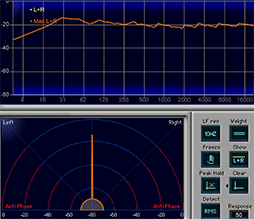
広帯域集音かつノイズが少ないマイク入力品質
 |
先述のとおり,H6 Airにおけるマイクに関する仕様は,単一指向性以外の説明がない。また,ほかのINZONEヘッドセットと異なりH6 Airでは,INZONE Hubにもノイズリダクションの類いは見当たらなかった。
そこで今回は,単純にUSB接続とアナログ接続でのマイク入力を計測した。設定は初期値のままで,マイク音量最大,オートゲインコントロールオン,サイドトーンの量も初期値から変更していない。
まずはUSB接続時のマイク入力特性から。
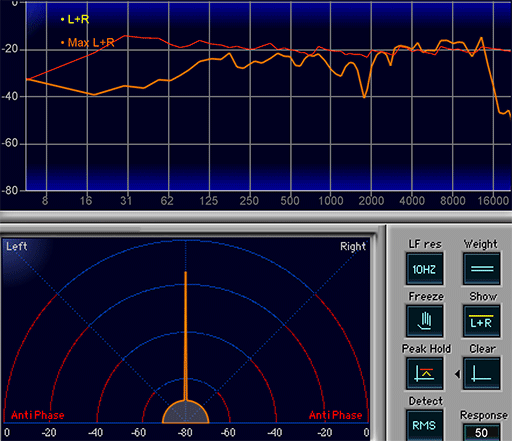 |
8kHz以上で垂直に落ち込むところがないので,USB接続によるサンプリングレートの制限はない。
低域は,180Hzくらいからなだらかに落ちていくが,20Hz付近でもまだ存在する。高域は緩やかに高くなっていき,14kHz付近まで到達したあとで,急峻に落ち込む。
1.8kHz付近にピンポイントで落ち込みはあるが,それ以外は低域から高域にかけて,フラットに近い若干右肩上がりで広帯域を集音する,わずかに低弱高強型の周波数特性と捉えていいだろう。
位相は完璧なので,モノラルマイクと推測できる。
次はアナログ接続時のマイク入力特性だ。
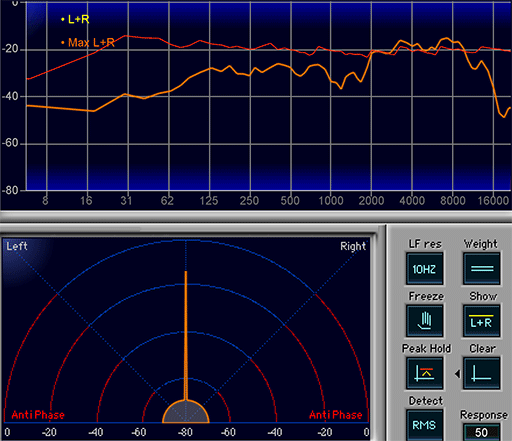 |
右肩上がりだがフラット寄りの特性は変わらないが,グラフ形状は若干異なる。低周波から高周波の傾きは,アナログ接続のほうが大きい印象だ。とくに2〜10kHzくらいが一段高く,1kHz以下が一段低い。
USBオーディオボックスでは,マイク入力時にバックグラウンドでEQ処理を行っているのかもしれない。あるいは入力コーデックの周波数特性差だろう。なお,位相は完璧だ。
自分の声も録音して聞いてみた。USB接続とアナログ接続のどちらも,低域から高域までやりすぎにならない程度に広帯域を集音している。聞きやすく,かといってぬるすぎないし,何といってるのかもはっきり聞き取れるはずだ。
接続による音質傾向の違いは,「若干アナログ接続のほうが低音少なめかな」というくらいだ。また,アナログ接続でも筆者宅ではルームノイズやエアコンの音は拾わなかった。単一指向性マイクによってうまくパッシブノイズリダクションが機能している印象だ。
USB接続でもアナログ接続でも扱いやすいマイクだといえる。
一方で,製品ページで謳っていた「自らの声も自然に聞こえる背面開放型音響構造」についてだが,「なんとなく密閉式でこうした機構がないヘッドセットよりは,モニターしなくても自分の声が聞き取りやすい」くらいの印象であった。
優等生の開放型ゲーミングヘッドセット
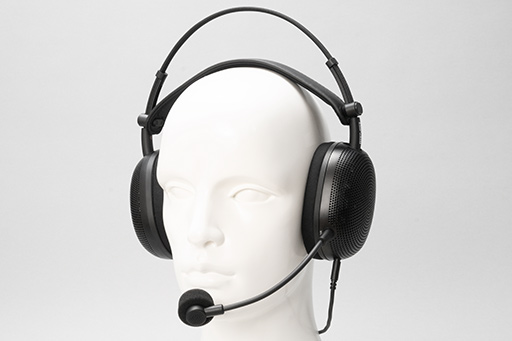
ソニー初の開放型ゲーミングヘッドセットであるH6 Airは,開放型のソニーサウンドに加え,ユーザーごとに最適化できる立体音響技術を備え,加えて超軽量で大音量でありながら,最近のヘッドセットにしてはそこまでお高くない,というなかなかよくできた製品である。
小型軽量かつストレスが少ない開放型なので,長時間プレイにも実に適している。
開放型ヘッドフォンは,結構個性的というか,癖が強いものも多いのだが,そうならず,よくできたヘッドセットをうまく開放型にしたような印象を受けた。
開放型ヘッドセットの入門にも適しているかもしれない。とくにオープンフィールドタイトルをプレイするのにお勧めだ。
 |




