
![Twitterでつぶやく[見出し付き]](/image/button_twitter_def.gif)
![Twitterでつぶやく[URLのみ]](/image/button_twitter_url.gif)

 つぶやく
つぶやく















 2025/12/19 12:00
広告企画
「ゲームPCを選ぶ,作る」なら,Core Ultraと適切なGPUを選ぼう。ゲームごとに,どれくらいの性能が出るのかを検証してみた【PR】
 |
ゲーマーがPCを選ぶときは,自分がプレイするゲームのジャンルや傾向を前提に,適切な構成を選ぶのが重要だ。
とくに,グラフィックス負荷が軽めのゲームを重視するのか,あるいは美しいグラフィックスのAAA級ゲームをプレイしたいのか,さらにはPCに接続するディスプレイの解像度も,PC選択に影響してくる。
限られた予算内で,最も高いコスト対効果を得るためには,自分のプレイスタイルにあったPCを慎重に選択することが重要というわけだ。
PCのゲーム性能を大きく左右するのは,CPUとGPUである。しかし,高性能なGPUに性能の低いCPUを組み合わせたり,あるいは逆に高性能なCPUに性能の低いGPUを組み合わせたりしても,お互いの性能を十分に生かせない。CPUとGPUのどちらも,十分な性能があることを求められるのだ。
 |
また,本稿の末尾では,昨今話題になったこともある「UEFI」(BIOS)のアップデートに関する話題をまとめてみたので,合わせて読んでほしい。
●目次
モンスターハンターワイルズを快適に楽しめるPCは?
リッチなグラフィックスを使用したAAAゲームを,大画面で楽しみたいゲーマーを想定したパターンだ。
今回は,カプコンの「モンスターハンターワイルズ」を例にしてみる。
※モンスターハンターワイルズの公式のベンチマークアプリは,「無料タイトルアップデート第4弾」で描画性能が改善されたことにより,ベンチマークでの測定結果と製品版での動作に差が出る可能性があるため,配信が終了しました。以下の情報は,アップデート以前の検証結果をもとにしています。
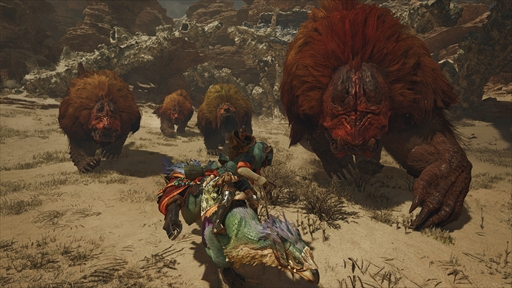 |
モンスターハンターワイルズは,グラフィックス負荷が高めのゲームだが,公式の動作要件は,実はそれほど厳しくない。CPUとGPUの公式推奨環境は以下のとおりだ。
- CPU:Core i5-10400,Core i3-12100,Ryzen 5 3600
- メインメモリ容量:16GB以上
- GPU:GeForce RTX 2060 SUPER(グラフィックスメモリ8GB),Radeon RX 6600(グラフィックスメモリ8GB)
4Gamerでは2025年2月に,カプコン公式のベンチマークアプリを使ってテストしたことがある。
関連記事



モンハンワイルズを快適にプレイできるGPUはどれだ? 新旧25種類のグラフィックスカードでベンチマーク対決してみた
「モンスターハンターワイルズ」が,いよいよ2月28日に発売となる。最高画質で快適にプレイするためには,PCの要求スペックが高いことも話題となっていた。そこで,公式ベンチマークソフトと,グラフィックスカード25製品を使い,どのGPUなら快適にプレイできるかを確認してみた。
解像度3840×2160ドット(以下,4K)で,グラフィックス品質に最高の「ウルトラ」プリセットを選択したうえで,レイトレーシングを有効にした条件の場合,公式ベンチマークにおける「非常に快適」(=スコア20000以上)の判定を得るには,少なくともGPUには「GeForce RTX 5070 Ti」が必要になる。
GeForce RTX 5070 Tiは,ハイエンドGPUである「GeForce RTX 5080」と同じく,Blackwell世代の「GB203」コアを採用したミドルハイ市場向けのGPUだ。ひとつ下のクラスになる「GeForce RTX 5070」と比べて,より高い性能を持つGPUで,16GBという4K&高画質のプリセットに十分なグラフィックスメモリを搭載している点も重要である。
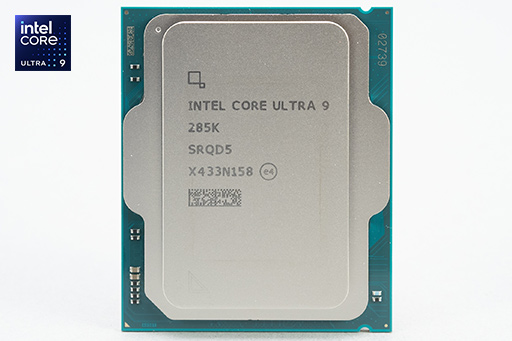
GeForce RTX 5070 Tiを選択する以上,CPUも相応の性能を持つ製品が必要になるだろう。ここでは,デスクトップPC向け最上位CPU「インテル® Core™ Ultra 9 プロセッサー 285K」(以下,Core Ultra 9 285K)を組み合わせたい。
 |
関連記事

IntelのデスクトップPC向け新世代CPU「Core Ultra 9 285K」は,ゲーマーが選ぶ価値のあるCPUなのか?
Intelから,新世代のデスクトップPC向けCPUである「Core Ultra 200S」(Arrow Lake-S)シリーズが発売となった。本稿では,最上位モデルである「Core Ultra 9 285K」をテストして,そのゲーム性能を検証してみたい。はたしてゲーマーが選ぶに値するCPUなのだろうか?
Core Ultra 9 285Kは,2025年最新アーキテクチャである「Arrow Lake」世代の最上位モデルだ。
高性能コアである「P-core」を8基と,電力あたり性能で優れる「E-core」を16基を組み合わせたハイブリッドアーキテクチャが特徴で,最大クロックは5.7GHzに達する。
GeForce RTX 5070 Tiと組み合わせるのに最適なCPUといっていいだろう。
このCPUとGPUによる構成で,モンスターハンターワイルズを4Kで快適にプレイできるのか,公式ベンチマークでチェックしてみた。
テストに用いたPC環境は表1のとおり。本稿でのテストは,CPUとGPUの組み合わせ以外,すべて同じ環境で行っている。
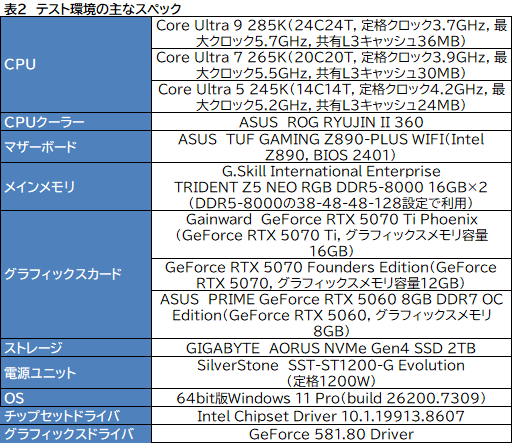 |
念のため比較対象として「インテル® Core™ Ultra 7 プロセッサー 265K」(以下,Core Ultra 7 265K)とGeForce RTX 5070を組み合わせた環境でもテストを実行した。
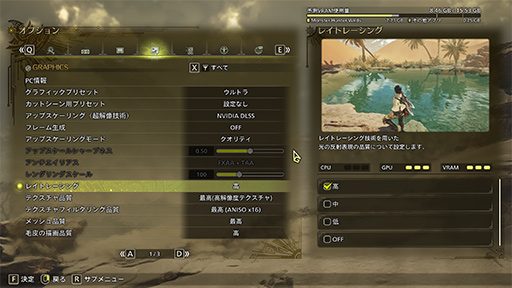
グラフィックス品質のプリセットは最高の「ウルトラ」を選択。アップスケーリングには「NVIDIA DLSS」を選び,「クオリティ」モードで使用する。レイトレーシングも「高」プリセットという,グラフィックス負荷が高い設定を採用する。
 |
ちなみに,モンスターハンターワイルズベンチマークでは,「フレーム生成」を有効にするとグラフィックスメモリの消費量が増えて,スコアが下がってしまう現象がある。
それを踏まえて,本稿ではフレーム生成オフの設定でベンチマークを実行した。
結果はグラフ1のとおり。
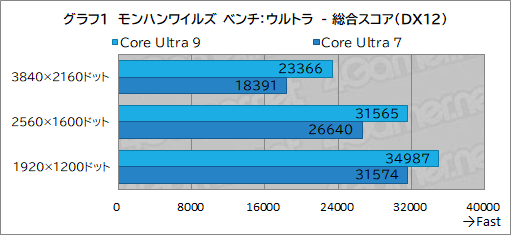 |
GeForce RTX 5070を搭載したPCだと,4Kでは「非常に快適」の目安であるスコア20000を大きく割り込むのに対して,Core Ultra 9 285K+GeForce RTX 5070 Tiであれば23000以上と,余裕でクリアできていることが分かるだろう。
モンスターハンターワイルズベンチで23000以上のスコアが得られるPCなら,最新のほとんどのAAAゲームを高解像度かつ高品質のグラフィックスで楽しめるはずだ。
Core Ultra 9 285KとGeForce RTX 5070 Tiは,美しいグラフィックスのゲームを楽しみたいゲーマーに,最適な組み合わせといえる。
Battlefield 6を快適に楽しめるPCは?
ネット対戦が中心になるFPSは,解像度やグラフィックス品質よりも,フレームレートが重視されるジャンルだ。しかし最新のFPSでは,グラフィックス負荷が高いタイトルも珍しくない。
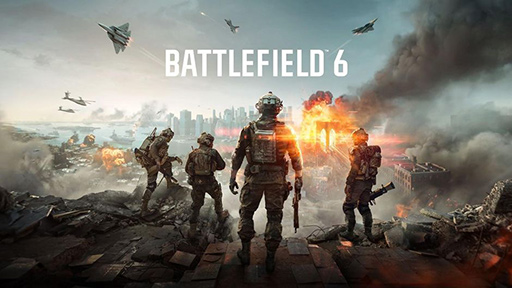
そこで典型的なゲームとして,「Battlefield 6」を使用して,1920×1080ドット(以下,フルHD)〜2560×1440ドット(以下,1440p)の解像度で,高リフレッシュレートディスプレイを生かせるフレームレートが得られる構成を検討してみたい。
 |
Battlefield 6の公式推奨環境は,それほどハードルが高くない。グラフィックスの品質設定次第で描画負荷を大きく落とせるので,動作させるだけなら,それほど難しくはないのだ。
- CPU:Core i7-10700以上,Ryzen 7 3700X以上
- メインメモリ容量:16GB以上
- GPU:GeForce RTX 3060 Ti以上,Radeon RX 6700 XT以上
関連記事
「Battlefield 6」を快適にしたい! 全20種類のGPUでベンチマーク対決。ボーナスで買うグラフィックスカードはどれか
発売後は3日間で700万本以上を売り上げるなど,絶好調の最新作「Battlefield 6」。快適に遊ぶためには,どんなGPUが必要なのか。20製品のデスクトップPC向けグラフィックスカードを使って,どれくらいの性能が出るかを確かめてみた。
Battlefield 6では,「オフ/2/3/4」の4段階で生成するフレーム数を設定できる。この設定が悩ましいところで,生成するフレーム数を増やすほどフレームレートは上がるが,体感的な遅延はかわらないか,むしろ大きくなってしまう。
FPSで体感的な遅延が大きくなるのはあまり好ましくはないので,フレーム生成を使用するなら,「2」までが適当だろう。
先出の記事を参考に,フレーム生成を「2」までとして,まずまずのグラフィックスが楽しめるグラフィックス品質プリセット「高」を設定しつつ,1440pで200fpsを超えるフレームレートが得られるGPUを探すと,GeForce RTX 5070が良さそうだ。
GeForce RTX 5070は,Blackwellアーキテクチャ世代の「GB205」コアを使用したGPUだ。手頃な価格ながら十分なゲーム性能が得られ,容量12GBのグラフィックスメモリを搭載するのも特徴といえる。
GeForce RTX 5070と組み合わせるCPUとしては,Core Ultra 7 265Kが適切だろう。P-core×8基,E-core×12基を組み合わせたArrow Lake世代のミドルハイ級CPUである。最大クロック5.5GHzを実現しており,ハイエンドGPUに十分に対応できる性能を持つCPUといえる。
 |
Battlefield 6の性能テストでは,過去記事を参考に,キャンペーンモードの基地を脱出するシーンを利用した。脱出開始から1分間のフレームレートを,NVIDIA製のフレームレート計測ツール「CapFrameX」(Version 1.7.4)を使って測定する。
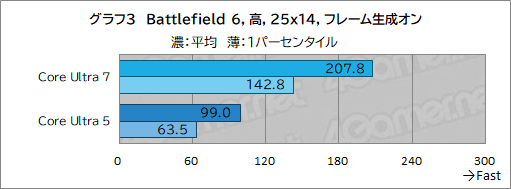
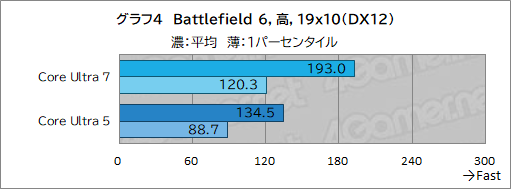
グラフィックスの品質のプリセットは先述のとおり「高」を使用。フレーム生成はオフと「2」の2パターンでテストを行った。
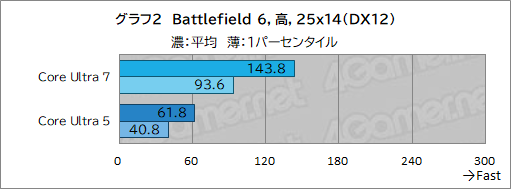
今回は比較対象として,「インテル® Core™ Ultra 5 プロセッサー 245K」(以下,Core Ultra 5 245K)と「GeForce RTX 5060」を組み合わせた条件でテストした結果と合わせて,グラフ2〜5に示す。
 |
 |
 |
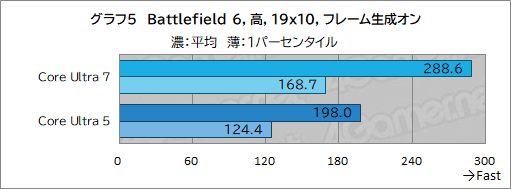 |
Core Ultra 7 265K+GeForce RTX 5070の組み合わせでも,フレーム生成オフだとフルHDで200fpsにぎりぎり届かなかった。フレーム生成「2」の設定だと,狙いどおり1440p時で200fps超のフレームレートを得られた。
Core Ultra 5 245K+GeForce RTX 5060だとフレーム生成仕様時のフルHDでも200fpsに届かず,その差は明らかだ。
Core Ultra 7 265K+GeForce RTX 5070で,これくらいのフレームレートが得られれば,200Hz超の高リフレッシュレートディスプレイと組み合わせると,フレームレートの高さを生かして優位に立ち回れるだろう。
ストリートファイター6を快適に楽しめるPCは?
格闘ゲームは,60fpsが上限という固定されたフレームレートで極限の技を競うゲームの中でも特異なジャンルだ。入力や当たり判定が60fpsで設計されており,60fps以上のフレームレートを必要としない。
その意味では軽いゲームに属するといえるが,60fpsを少しでも下回るとゲーム性が損なわれるシビアさを持ち合わせているのが格闘ゲームの特徴だ。
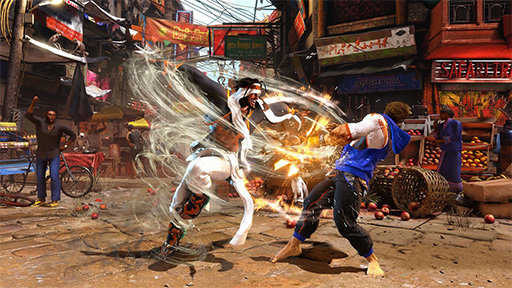
そんなシビアな格闘ゲームを快適にプレイするために必要なPCの要件を,「ストリートファイター6」を例に検討してみよう。
 |
ストリートファイター6には,カプコンの公式ベンチマークアプリがあるので,性能検証がしやすい。
公式ベンチマークは,実際の対戦をシミュレートする「FIGHTING GROUND」と,3Dシーンのウォークスルー「BATTLE HUB」「WORLD TOUR」で構成されている。
FIGHTING GROUNDは格闘ゲームらしく60fpsに固定されているが,ウォークスルーの2シーンは設定により最大120fpsまでのフレームレートに調節できる仕様である。時間がかかるテストだけに,スコアのブレも小さい。
グラフィックス品質の設定では,最高品質の「HIGHEST」から順に,「HIGH」「NORMAL」「LOW」「LOWEST」の5つのプリセットがある。プリセットと解像度が対応していて,「NORMAL」以上は1920×1080ドット固定,「LOWEST」は1280×720ドット固定である。
解像度を変えると「CUSTOM」設定に切り替わる仕様だ。プリセットを変更すると,「クオリティ詳細設定」の内容が変化する。
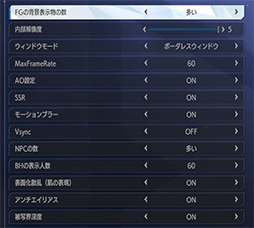 |
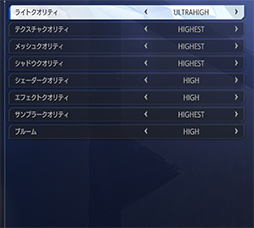 |
ストリートファイター6ベンチマークでは,全シーンにおいて60fpsを割り込まなければ最高点の「100」が得られる。したがって,公式の推奨動作環境もそれほどハードルは高くない。
- CPU:Core i7-8700,Ryzen 5 3600
- メインメモリ容量:16GB以上
- GPU:GeForce RTX 2070,Radeon RX 5700 XT
本稿では,十分に高い品質のグラフィックスが楽しめるクォリティプリセットHIGHとHIGHESTの2パターンで,最高判定のスコアが得られるPCを検討してみよう。
公式の推奨環境から推測するに,現行世代のGPUなら,ミドルクラスの「GeForce RTX 5060」でも余裕で対応できそうだ。組み合わせるCPUは,こちらもミドルクラスの「Core Ultra 5 245K」が適切だろう。
Core Ultra 5 245Kは,Arrow Lake世代でP-core×6基とE-core×8基を搭載するCPUだ。
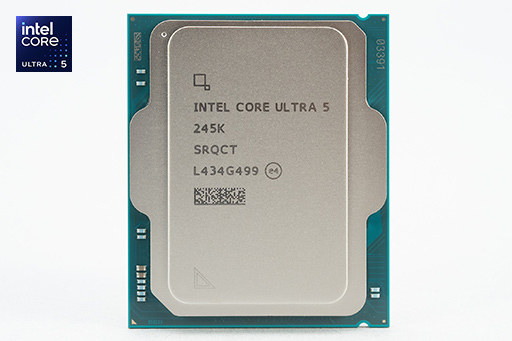 |
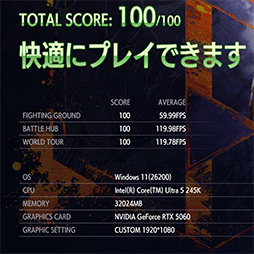
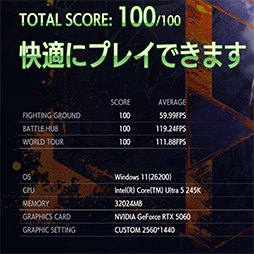
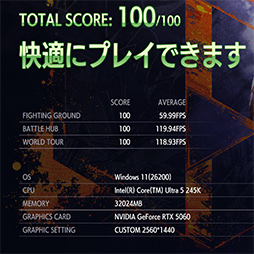
この構成でストリートファイター6公式ベンチマークを実行した例を,スクリーンショットで示しておこう。フルHDと1440pそれぞれで,プリセットHIGH,HIGHESTを実行した結果が次のとおりだ。
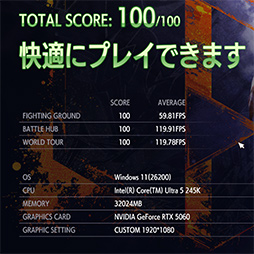 グラフィックスクォリティHIGH |
 グラフィックスクォリティHIGH,解像度 1440p |
 グラフィックスクォリティHIGHEST |
 グラフィックスクォリティHIGHEST,解像度 1440p |
このとおり,すべての設定でスコア100を得られた。フレームレートも十分で,平均もブレの範囲での差しかない。
ストリートファイター6だけでなく,グラフィックス負荷の軽いゲームであれば,
Core Ultra 5 245K+GeForce RTX 5060の組み合わせで十分快適にプレイできそうだ。
ゲームに合ったPCの構成を選ぼう
3つのジャンルから代表的なゲームを選んで,PCを構成してベンチマークを実行してみた。3パターンとも,目標どおりの性能を得られたわけだ。
自分がプレイするゲームに適したPCの構成を検討することが,出費を抑えつつPCゲームを楽しむコツになる。
参考にしてほしいのは,ゲームの公式Webサイトやストアの推奨構成,そして4Gamerの過去記事だ。ベンチマークやレビューを参考にすれば,適切なCPUとGPUの組み合わせが自ずと見えてくる。
最小の出費で最大の性能が得られる構成を読者も検討してほしい。
UEFI(BIOS)のアップデートは恐くない! 適切に更新してPCの性能とセキュリティを高めよう
ゲームPCの性能は,CPUとGPUでおおむね決まる。メインメモリやSSDの速さも重要だ。しかし,PCに慣れた人からも,見落とされがちな点がひとつある。それは「UEFI」(Unified Extensible Firmware Interface)が,PCの性能や信頼性を左右することもあるという点だ。
UEFIとは,PCが起動するとき,最初に実行されるプログラム(ファームウェア)のことで,マザーボード上に保存されている。かつては「BIOS」(Basic Input/Output System)と呼ばれていたため,今でもBIOSと呼ばれることは多いのだが,本稿ではUEFIで統一する。
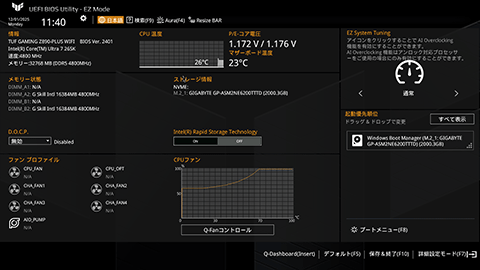 |
PC起動時には,UEFIによって,CPUそのものの動作やメモリアクセスタイミングなど,多岐にわたる項目の初期化を行う。その初期化時の設定が,性能に多少,あるいは大きめの影響を及ぼしたり,特定の機能が使えるようになったりするのだ。
また,UEFIの更新では,CPUに残っていたバグの修正や,CPUの性能を適切に引き出すための,内部的な設定情報などが更新されることもある。PCの性能が少し向上したり,セキュリティ面の脆弱性が修正されるなどの恩恵が得られることも多い。
とくに,本稿で取り上げたIntelのCore Ultraプロセッサは,CPUコアだけでなく,GPUなど複数の半導体ダイを組み合わせた先進的なCPUだ。できるだけUEFIを最新版に更新しておいたほうがいい。
かつて,UEFIの更新は,更新中になんらかの理由で電源が切れたりすると,最悪の場合はPCが起動しなくなるといったリスクをともなっていた。そのため,「壊れていないものは直さない」という観点から,あまりやらないほうがいいという考え方もあった。
だが現在は,ほとんどのマザーボードに,UEFI更新に失敗しても,元の状態に復元する機能が備わっているのだ。たとえば,本稿で利用しているASUSTeK Computer(以下,ASUS)製のマザーボードは,以下のリンク先にあるリカバリー手順で,更新失敗から簡単に復帰できる。
ASUS製以外のマザーボードも,似たようなリカバリー機能が備わっているので,過度に失敗を恐れる必要はない。ゲームPCとして安定した動作と高性能を求めるなら,適宜,UEFIを更新するほうがいいだろう。
というわけで,ここでは一般的なUEFIの更新手順を,ASUS製マザーボード「TUF GAMING Z890-PLUS WIFI」を例に簡単に紹介してみたいと思う。
①UEFIのバージョンを調べる
マザーボードのUEFIのバージョンを確認して,より新しいバージョンのUEFIが入手できるかを調べよう。
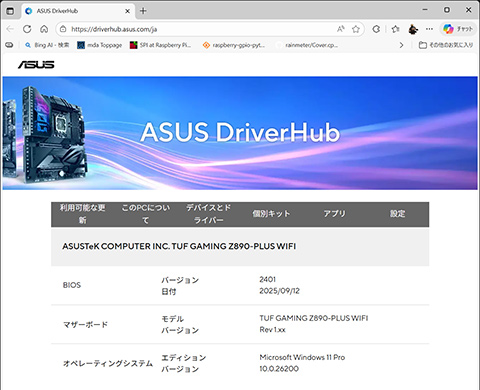
TUF GAMING Z890-PLUS WIFIでは,Webブラウザで「ASUS DriverHub」にアクセスすると,現在のバージョンを調べることができる。「このPCについて」をクリックすると,次のように「BIOS」欄にバージョンと日付が表示される仕組みだ。
 |
ほかのマザーボードでも,UEFIのバージョンを確認できるツールがプリインストールされていたり,メーカーから提供されているはずなので,それを使って確認するといい。
分からない場合は,フリーのハードウェア情報取得ツール「CPU-Z」の「Motherboard」タブでも,UEFIのバージョンを確認できる。
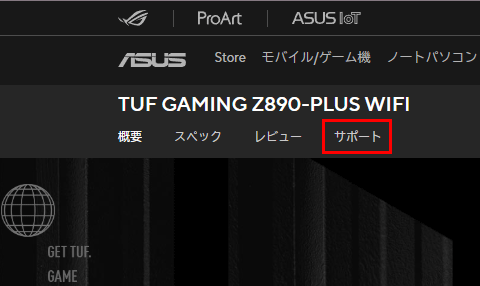
今現在のUEFIのバージョンを把握したら,メーカーのサポートページで最新のUEFIバージョンを調べよう。
 |
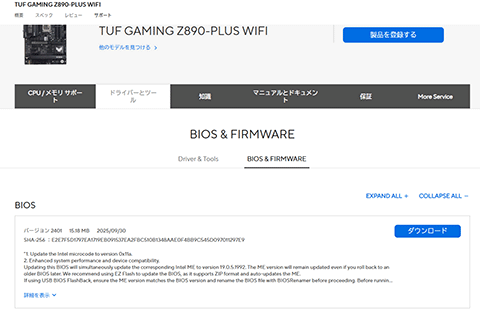 |
日付とバージョンを比較して,更新されていたら「ダウンロード」をクリックする。TUF GAMING Z890-PLUS WIFIの場合,本稿執筆時点では「TUF-GAMING-Z890-PLUS-WIFI-ASUS-2401.zip」がダウンロードできる。
FAT32フォーマットで初期化したUSBメモリ※1を用意して,ダウンロードしたZIPファイルをそのまま※2USBメモリのルートフォルダにコピーしておこう。
※1 最近のマザーボードは,USBメモリではなく,たとえばCドライブのルートディレクトリなど内蔵ストレージの分かりやすい場所にコピーしてもUEFIを更新できる。とはいえ,FAT32で初期化したUSBメモリを使うのが安全だ。
※2 TUF GAMING Z890-PLUS WIFIの場合,ZIPファイルのままの更新が推奨されているが,ZIPファイルの中身だけをUSBメモリにコピーしなければならないマザーボードもある。UEFI更新方法の説明を確認すること。
②EZ Flashで更新
ASUS製マザーボードは,UEFI設定内にある「ASUS EZ Flash」というツールを使ってUEFIの更新を行える。
UEFI設定に入るには,二通りの方法がある。
- PCを再起動して,起動時のメーカーロゴが表示されている間に[DEL]キーを連打するとUEFI設定が起動する
- Windows上のスタートメニューや「シャットダウンまたはサインアウト」のメニューで,[Shift]キーを押しながら「再起動」をクリックする→再起動すると「オプションの選択」画面が表示されるので,「トラブルシューティング」→「詳細オプション」→「UEFI ファームウェアの設定」→「再起動」の順でクリックする
お勧めは,連打の必要がなく,どのPCでも同じ方法が使える後者だ。
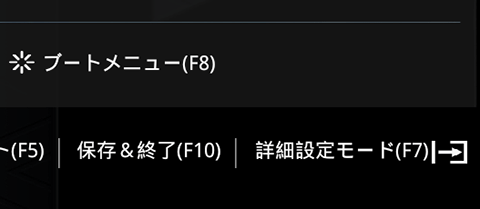
さて,UEFI設定に入ったら,トップ画面で[F7]キーを押して,「詳細モード」に切り替え,メニューの「ツール」→「ASUS EZ Flash」と選択する。
 |
 |
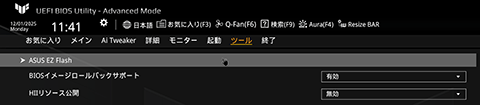 |
画面左側には,PCに接続されているストレージ上のファイルシステムが,「fs:数字」で示されている。[XXX MB]の数字部分が,そのファイルシステムの容量なので,利用しているUSBメモリに近い容量のものをクリックしよう。
すると,USBメモリにコピーしておいたZIPファイルが表示されるはずだ。
|
TUF-GAMING-Z890-PLUS-WIFI-ASUS-2401.zipをクリックすると更新が始まるので,画面の指示に従いながら進めよう。
更新が始まったら,あとは黙って見守るだけだ。
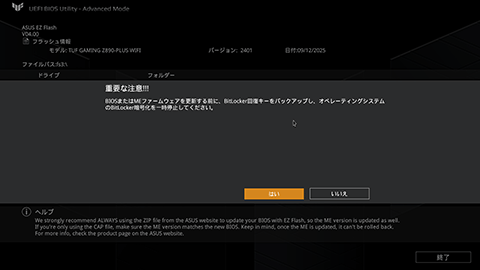 |
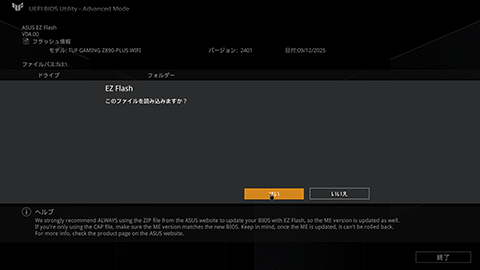 |
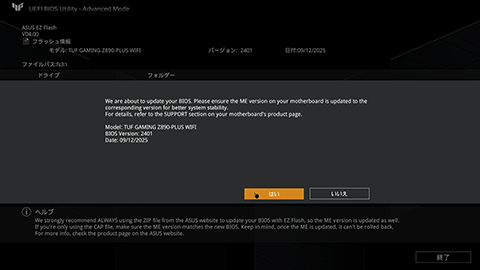 |
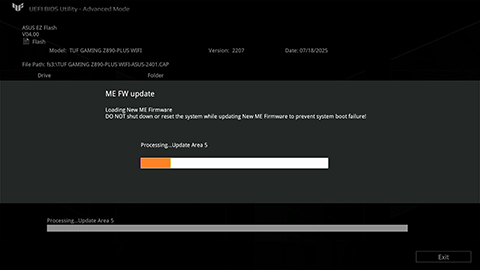 |
更新が終わるとPCが自動的に再起動する。更新するバージョンによっては,前バージョンのUEFI設定を引き継げないため,[F5]キーでメーカーデフォルトを読み込むか,[F1]キーで設定を行うか聞いてくることがある。
[F5]キーを押すか,[F1]キーでUEFIを再設定して起動すれば完了だ。
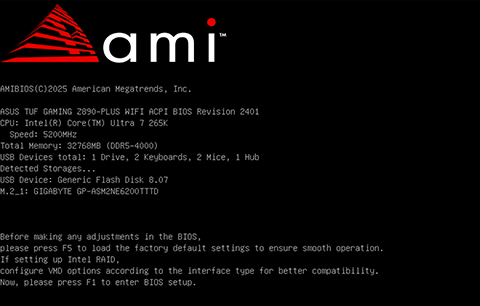 |
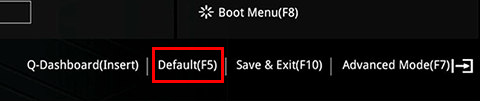 |
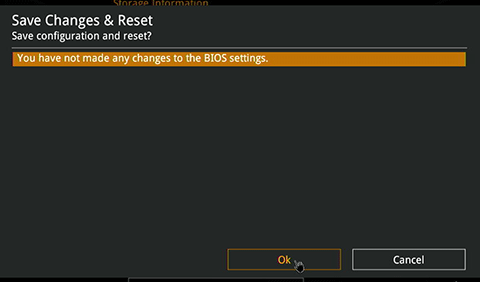 |
また,多くの人がそうだと思うが,Windowsへのログインがパスワードではなく,「PIN」でログインする設定になっている場合,UEFI更新後には,PINの再設定が必要になることもある。
本稿では,ほぼすべてのPCやマザーボードが備えるUEFI設定のツールを使って更新する例を紹介したが,マザーボードやメーカーによっては,Windows上でUEFIを更新できるツール――たとえばASUSなら「Armoury Crate」――が提供されていることがある。
そのようなツールを使えば手間が省けるので,メーカーのサポートを探して,提供されていれば利用するのがいいだろう。
CPU買い換えキャンペーンで,CPUを買って素敵な景品をもらおう!
Intelは,2026年1月5日まで,対象CPUや搭載PCを対象店舗で購入すると,旅行券やプロデザイナー向け4Kディスプレイ,ラピッドトリガー対応ゲーマー向けキーボードなどが抽選で当たる「デスクトップ向けインテル® Core™ Ultra プロセッサー (シリーズ 2) で最高の冬休みへ! Holiday 買い替え応援キャンペーン」を実施中だ。
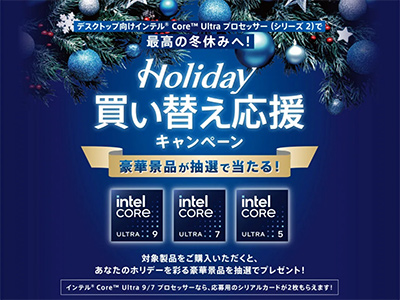 |
期間中に、対象製品を対象店舗で購入すると,シリアルコードがもらえるので,キャンペーン特設Webサイトからフォームにシリアルコードと必要事項を記入して申し込むと,抽選でさまざまな製品が当たる。
さらに,X(旧称 Twitter)で指定のハッシュタグをつけて購入した製品の写真をポストすると,当選確率が上がるそうだ。
新しいゲームPCやCPUの購入を検討している人は,このキャンペーンをうまく活用してほしい。
(C)CAPCOM CO., LTD. ALL RIGHTS RESERVED.
(C)2025 Electronic Arts Inc. Battlefield is a trademark of Electronic Arts Inc.
- 関連タイトル:Intel Core Ultra 200(Series 2,Arrow Lake,Lunar Lake)
- この記事のURL:

4Gamer.net最新情報
プラットフォーム別新着記事
総合新着記事
企画記事
新着連載
新着レビュー

