
![Twitterでつぶやく[見出し付き]](/image/button_twitter_def.gif)
![Twitterでつぶやく[URLのみ]](/image/button_twitter_url.gif)

 つぶやく
つぶやく
















「Core Ultra X9」搭載ノートPCは本当にゲームプレイに使えるのか
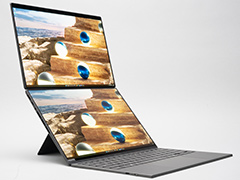
ASUSTeK Computer Zenbook DUO(UX8407)
とくに,統合GPU「Intel Arc B390」を内蔵する「Core Ultra X9」シリーズや「Core Ultra X7」シリーズは,ゲーム性能でAMDのノートPC向けRyzenプロセッサを上回るという話で,単体GPUを持たないノートPCでのゲームプレイを,これまで以上に現実的なものにするのではと期待されている。
関連記事

Intelの新CPU「Core Ultra Series 3」の「Xe3 GPU」は,なぜ理論性能値を覆すほど高性能なのか? 実機でもRadeon 890Mを上回る
CES 2026の会期中,Intelは,新型CPU「Core Ultra Series 3」が内蔵する新GPUのゲーム性能をアピールするテストの機会を提供していた。それだけ性能に自信があると言うことなのだろう。本稿では,Core Ultra Series 3の内蔵GPUの概要と,テスト機によるインプレションをレポートする。
そこで本稿では,Core Ultra Series 3の最上位モデル「Core Ultra X9 388H」を搭載するASUSTeK Computer(以下,ASUS)製2画面ノートPC「ASUS Zenbook DUO」(型番 UX8407)を使用して,ゲームにおける実力を検証してみたい。
 |
●目次
14インチディスプレイを2枚くっつけた異形のノートPC
まずは,Zenbook DUOそのものの紹介から始めよう。
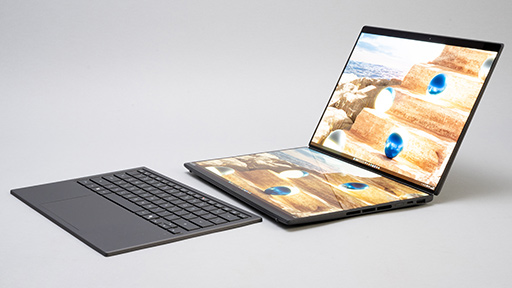
本製品の外観は,一見するとよくあるクラムシェル型のノートPCだ。
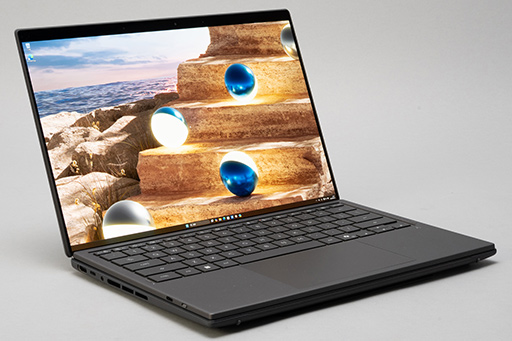 |
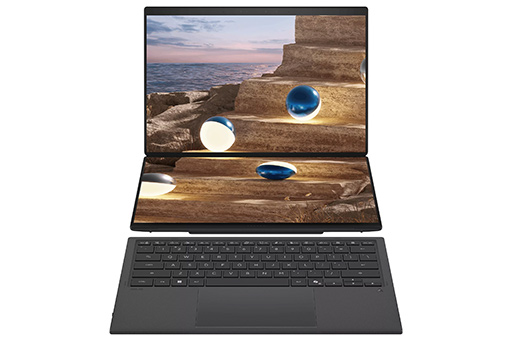
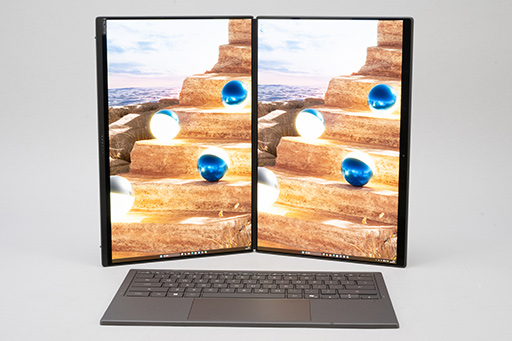
しかし,キーボードは取り外しが可能で,その下にもう1枚のディスプレイが隠されている。
普段は一般的なノートPCとして使いつつ,自宅などではキーボードを外して2画面で作業したり,動画を鑑賞したりできるわけだ。
 |
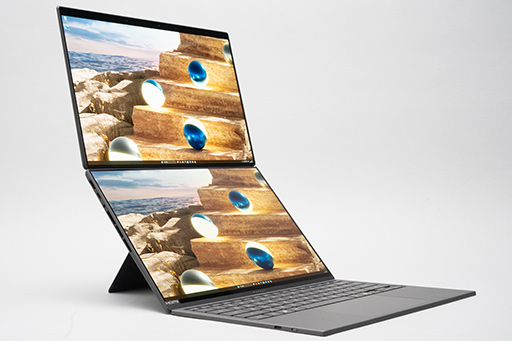
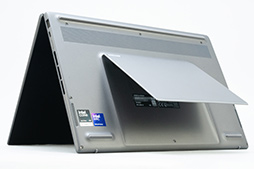
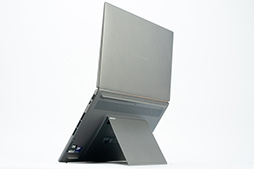
2枚のディスプレイはヒンジでつながっており,横置きや縦置きで広い表示領域を確保できる。作業効率の向上はもちろん,大画面での動画鑑賞にも好適だ。
 |
 |
 |
 |
14インチ級とコンパクトなサイズで,公称重量も約1.65kgと軽い。持ち運びにも適している。
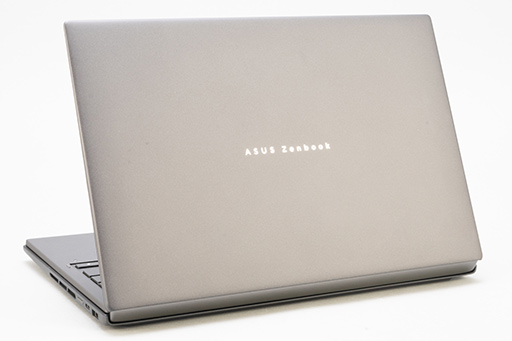
筐体の素材は,「Ceraluminum」と呼ばれるセラミックの一種で,航空宇宙産業や高級時計産業でも採用されているとのこと。
Ceraluminumは,軽量ながら高い強度と耐久性を備えており,ASUSによると,(従来比で)30%軽くて3倍強いそうだ。
外板は「モーハーグレー」と称する濃いめのグレーで,落ち着いた雰囲気にまとまっている。派手に光るLEDイルミネーションはない。
 |
ディスプレイは,14インチサイズの有機ELパネルで,解像度は2880×1800ドット。タッチ操作にも対応しており,操作性は良好である。
最大リフレッシュレートは144Hzと,ゲーマー向け製品ではないにしては高い。Webブラウザのスクロールなども滑らかに見えるだろう。
ピーク輝度は1000nitと明るく,VESAのHDR関連規格「HDR TrueBlack 1000」の認証も取得済みだ。
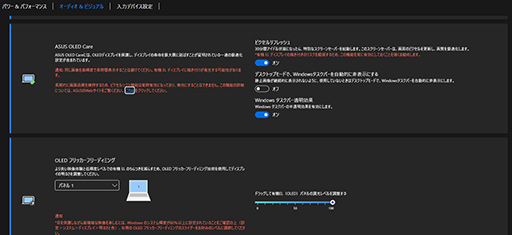
ASUS製の設定アプリ「MyASUS」には,有機ELパネル向けの管理機能がまとまっている。
「ASUS OLED Care」では,焼き付きやすいタスクバーの非表示や透明化が可能で,「OLED フリッカーフリーディミング」を使えば画面のチラつきを抑えたり,調光レベルを変更したりできる。
そのほかに「Splendid」では,ディスプレイパネルの色域や色温度,ブルーライトの強度などを細かく調整可能だ。
 |
Zenbook DUOでは,2枚のディスプレイをつなぐヒンジが新設計となった。クラムシェル型で使う場合は,ヒンジが隠れるようになっており,見た目のスマートさが保たれている。
ちなみにこのヒンジは,4万回以上の開閉テストをクリアしているそうで,耐荷重も最大15kgと,信頼性は申し分ない。
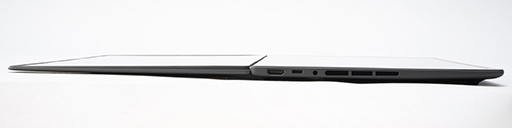 |
ディスプレイのベゼル幅は,実測で約3mm,ヒンジ部も約6mmと狭額縁だ。ただ,2枚のディスプレイを並べて使う場合は,ヒンジ部分の隙間がどうしても目に入る。狭額縁だからこそ気になるというのは,贅沢な悩みだろうか。
評価機の付属キーボードは,80キーの英字配列だった。なお,通常の国内販売モデルに付属するのは,84キーの日本語配列キーボードである。バッテリーを内蔵しており,PC本体とはBluetoothで接続する。
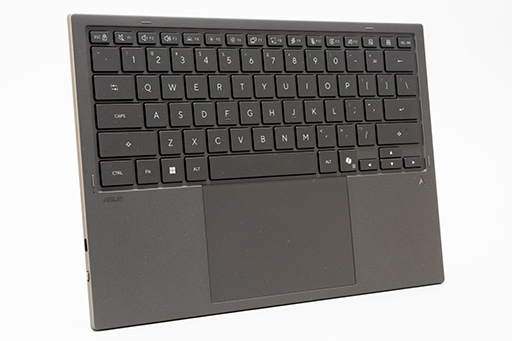 |
メインキーのキーピッチは,実測で約19.2mm,キーストロークは同約1.5mmだった。厚さが約5.0mmしかないため,しっかりとした打鍵感は期待しにくいが,パームレストは広めに確保されており,扱いやすさは損なわれていない。
ちなみに,この薄さながらバックライトも搭載しており,暗がりでの視認性は良好だ。
底面側のディスプレイに載せるだけで,キーボードは磁石によって固定され,同時に充電も行われる仕組みだ。
キーボード左側面にはUSB Type-Cポートもあるので,本体との有線接続や,有線での充電にも対応する。
MyASUSを使えば,タッチパッドやファンクションキーのロックも可能だ。
Zenbook DUOのインタフェースを確認しよう。
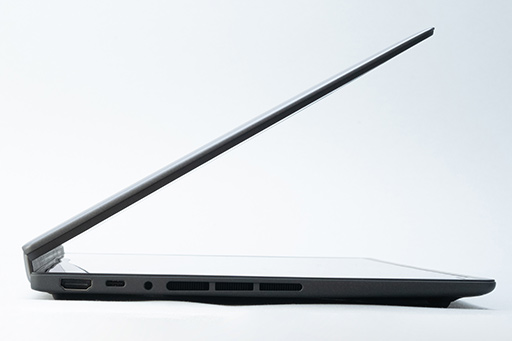
本体左側面には,Thunderbolt 4とHDMI Type-A出力が各1基,それに4極3.5mmミニピンヘッドセット端子を備える。
 |
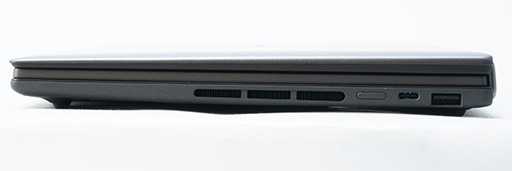
右側面にはUSB 3.2 Gen 2 Type-AとThunderbolt 4が各1基という構成だ。
2基のThunderbolt 4は,いずれも周辺機器やディスプレイとの接続だけでなく,本体への充電もできる。
 |
有線LAN端子は備えていないが,Wi-Fi 7対応の無線LANを内蔵しているため,対応ルーターがあれば場所を問わず高速な通信が可能だ。
サウンド面では,ツイーターとウーファーを含む計6基のスピーカーを搭載する。
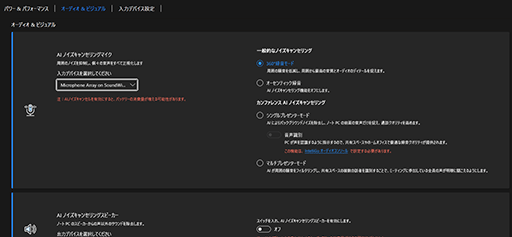
MyASUSからは「ゲーム」「映画」「ミュージック」など5種類のサウンドモードを選択でき,AIノイズキャンセリングも利用可能だ。内蔵のアレイマイクにもAIノイズキャンセリングを適用できるので,ボイスチャット時の音声品質を高められる。
 |
内蔵バッテリーは,容量99Whの4セルリチウムイオン充電池で,公称のバッテリー駆動時間は,シングルディスプレイ使用時で最大19.2時間,デュアルディスプレイ使用時でも最大13.7時間と,かなり長い。
付属のACアダプターは,最大100W出力(20V/5A)で,コンパクトなため持ち運びも苦にならない。
Zenbook DUOのスペックを確認
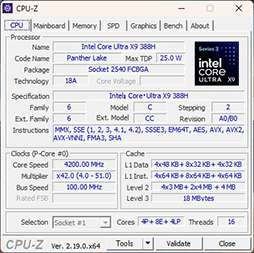 |
冒頭でも触れたとおり,本製品はCPUに「Core Ultra X9 388H」を採用している。P-coreが4基,E-coreが8基,LP E-coreが4基の計16コア16スレッド構成で,P-coreの最大動作クロックは5.1GHzだ。処理能力50TOPSのNPUも内蔵する。
定格動作時の消費電力を示すPBP(Processor Base Power)は25W,ブースト時の最大消費電力であるMTP(Maximum Turbo Power)は80Wと,低消費電力も特徴のひとつである。
Core Ultra X9 388Hには,グラフィックス機能として「Intel Arc B390」が統合されている。Zenbook DUOの画面表示や3Dグラフィックス描画は,このArc B390が担う。
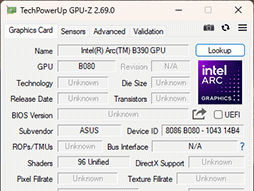 |
グラフィックスメモリはシステムメモリとの共有で,LPDDR5X-9600の場合,メモリバス帯域幅は153GB/sとなる。
ハードウェアレイトレーシングも可能で,Intel独自の超解像&フレーム生成技術「XeSS 3」に対応するため,最大4倍のフレーム生成を利用できる点が大きなトピックだ。
メインメモリはLPDDR5Xの32GBを搭載する。ASUSは,本製品のメモリクロックを公表していないが,CPU-Zでは4800MHzと表示されたため,LPDDR5X-9600相当と見てよいだろう。
これは,Core Ultra X9 388Hがサポートする上限のメモリクロックだ。
冷却機構には,97枚のブレードを備えた大口径ファンを採用した。吸気孔は旧モデルから3倍に拡大されており,ASUSによれば,排気性能が約24%向上しているという。これにより,GPU使用時のサーマルスロットリングも抑えられているとのことだ。
ストレージには,PCI Express(以下,PCIe)接続でM.2タイプの1TB SSDを搭載する。試用機に装着されていたのは,Samsung Electronicsの「PM9C1B」シリーズ(MZVL81T0HFLB-00BTW)で,PCIe 4.0 x4接続の製品だ。公称のシーケンシャルリードは最大7100MB/s,シーケンシャルライトは最大6700MB/sと,十分に高速なモデルである。
XeSS 3フレーム生成でフレームレートが3倍になるゲームも
それでは,Zenbook DUOのゲーム性能を検証していこう。テストに使用したグラフィックスドライバは,テスト時点で最新の「Intel Arc Graphics 32.0.101.8724」だ。
テスト内容は4Gamerベンチマークレギュレーション32に準拠しているが,プリセットはローエンド環境向けに規定されたものを選択した。
また,XeSSが利用できるタイトルでは基本的にXeSSを適用してテストを行っている。
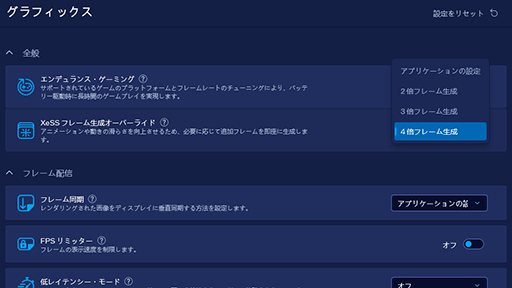
XeSS 3のフレーム生成に対応したタイトルでは,「Intel Graphics Software」(Version 26.8.2209.3)を使ってオーバーライドする形で適用した。
具体的には,Intel Graphics Softwareの「グラフィックス」タブにある「XeSSフレーム生成オーバーライド」の項目から,「2倍」「3倍」「4倍」のフレーム生成を選択する。
GeForce RTXシリーズで,「NVIDIA App」を使ってDLSSオーバーライドを適用するのと似たような仕組みだ。
 |
ただし,オーバーライドが機能するのは,ゲーム側がXeSS 2,3のフレーム生成をサポートしている場合に限られる点には注意してほしい。
加えて,XeSS 3のフレーム生成は,ゲームを全画面表示(排他的フルスクリーン)にしていると適用されず,「ボーダーレスウインドウ」による疑似的な全画面表示にする必要があった。この点も覚えておきたい。
フレームレートの測定ツールについても触れておく。
XeSS 3のフレーム生成を有効にした状態で「CapFrameX」(Version 1.8.4)を使うと,1パーセンタイルフレームレート(以下,1パーセンタイル値)が実際よりも低く計測される傾向が見られた。そのため,今回のテストではNVIDIAのフレームレート計測ツール「FrameView」(Version 1.8.1)を測定に採用している。
テスト解像度は,Zenbook DUOの標準解像度である2880×1800ドットに加え,アスペクト比16:9の1920×1080ドットと2560×1440ドットを合わせた3パターンを基本とした。
ただし,ゲームによってはこれらの解像度を選択できない場合もあったため,該当部分でそのつど説明する。
余談だが,Zenbook DUOは2枚のディスプレイを搭載しているものの,ゲーム用途では最大2880×1800ドットの単一画面としてしか利用できない。2枚を縦置きにして3600×2880ドットの1画面としてゲームをプレイするといった使い方はできないのだ。
ウインドウモードで,2画面にまたがって表示すること自体は可能だが,その場合でも,ゲーム側で設定できる解像度は2880×1800ドットが上限となる。
それでは,「3DMark」(Version 2.32.8853)の結果から見ていこう。グラフ1にその結果をまとめた。
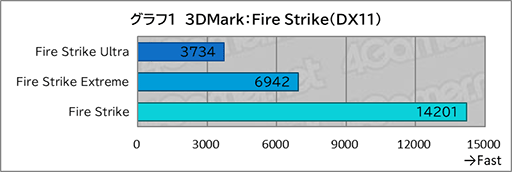 |
まずは,描画負荷が比較的軽い「Fire Strike」から。
テスト解像度が1920×1080ドットのFire Strike“無印”では,1万4000台とまずまずのスコアだ。しかし,3840×2160ドットのFire Strike Ultraでは3000台まで大きく落ち込み,解像度が上がると力不足が見えてくる。
続いては,DirectX 12のテストである「Time Spy」の結果(グラフ2)だ。
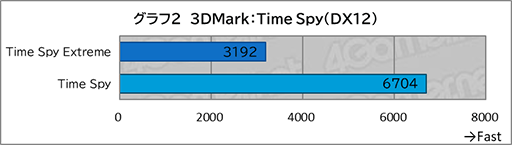 |
Time Spy“無印”のスコアが約6700。テスト環境は異なるものの,デスクトップPC向けGeForce RTX 5060の6割程度といったところか。
DirectX 12 Ultimateベースのグラフィックス性能を検証する「Steel Nomad」「Speed Way」「Port Royal」の結果をグラフ3にまとめた。
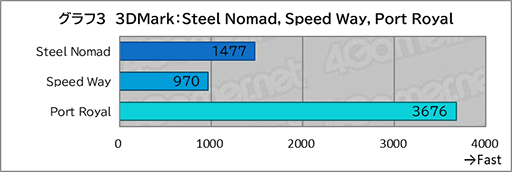 |
Steel Nomadは1500弱,Speed Wayは1000を割っており,いずれも厳しい数字だ。リアルタイムレイトレーシング性能を測定するPort Royalも,3000台半ばにとどまった。
3DMarkのスコアを総合すると,Zenbook DUOのGPU性能は,統合型GPUとしては健闘しているが,レイトレーシングを常用するには荷が重いという印象である。
では,実際のゲームではどの程度のフレームレートが出るのだろうか。まずは「Call of Duty: Black Ops 7」(以下,CoD:BO7)をテストしよう。
CoD:BO7はXeSSに対応しているものの,Zenbook DUO環境ではフレーム生成にAMDの「FSR」しか利用できず,XeSSフレーム生成オーバーライドも機能しなかった。
さらに,FSRを適用するとフレームレートが極端に低下する現象も確認されたため,ゲーム側かドライバ側に何らかの問題があると思われる。
そこで今回は,フレーム生成を使わず,XeSSの有効,無効だけで比較した。結果はグラフ4のとおりだ。
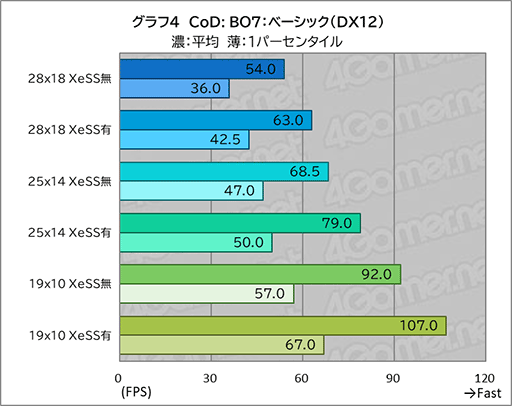 |
XeSS無効の場合,1920×1080ドットでも1パーセンタイル値は60fpsを割り込んでおり,2880×1800ドットでは平均フレームレートすら60fpsに届かない。快適なプレイは厳しい状況だ。
しかし,XeSSを有効にすると状況は改善し,平均フレームレートが15〜17%程度,1パーセンタイル値も6〜18%程度向上する。とくに1920×1080ドットでは,1パーセンタイル値が60fpsを上回り,体感できるレベルで快適性が増している。
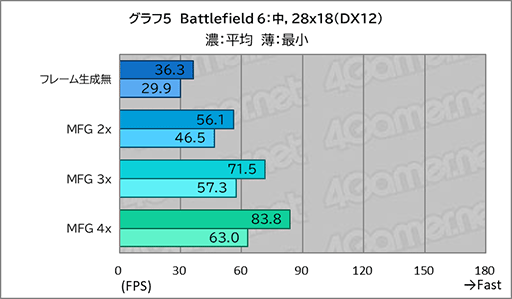
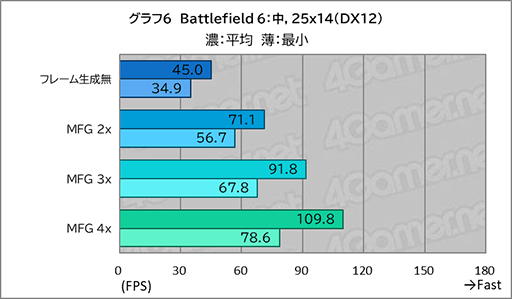
続いて,「Battlefield 6」の結果を見ていこう(グラフ5〜7)。
本タイトルではXeSSフレーム生成オーバーライドが正常に機能したため,フレーム生成無効,2倍,3倍,4倍の4パターンでテストを行った。
 |
 |
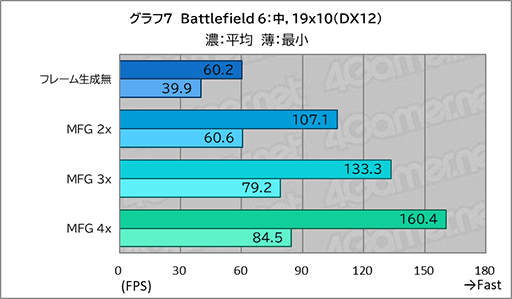 |
フレーム生成無効の場合,平均フレームレートは1920×1080ドットで60fpsをかろうじて超える程度にとどまり,1パーセンタイル値は40fpsにも届いていない。そのままでは快適なプレイは難しい状況だ。
ところが,フレーム生成を有効にすると,数字は大きく改善する。フレーム生成無効との比較で,2倍設定では1.5〜1.8倍程度,3倍設定では1.9〜2.2倍程度,4倍設定では2.1〜2.7倍程度と,フレームレートが大きく伸びた。
なかでも注目したいのは,4倍設定の1パーセンタイル値で,2880×1800ドットでも60fpsを超えている。この解像度で常時60fps以上を確保できるのであれば,快適なプレイが十分に見込めるだろう。
「モンスターハンターワイルズ」の結果をグラフ8にまとめた。
本タイトルはXeSSに対応しているものの,フレーム生成はFSRしか利用できない。そこで,XeSSを有効にしたうえで,フレーム生成無効(FSR無)とFSR 2倍フレーム生成(FSR 2x)の2パターンで比較した。なお,ボーダーレスウインドウを使用するとゲーム側がアスペクト比を16:10に固定するため,本テストでは解像度2560×1600ドットと1920×1200ドットを選択している。
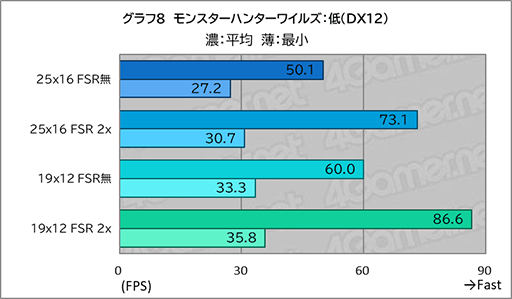 |
フレーム生成無効の場合,1920×1200ドットでも平均フレームレートはかろうじて60fpsに届く程度だ。FSRの2倍フレーム生成を有効にすると,平均フレームレートは44〜46%程度,1パーセンタイル値は7〜13%程度向上するが,劇的な改善とまでは言いにくい。
レギュレーション32では平均フレームレート60fps以上を合格ラインとしており,FSR 2倍フレーム生成の1920×1200ドットではこの基準をクリアしている。
ただ,同条件の1パーセンタイル値は40fpsを下回っているので,瞬間的なフレーム落ちを考慮すると,合格点には一歩及ばないという評価が妥当だろう。
グラフ9の「Fortnite」では,XeSSの挙動に気になる点が見られた。
FortniteはXeSSに対応しているが,XeSSのフレーム生成には非対応だ。そこで,XeSSの有効/無効で比較を行った。XeSS無効時は「アンチエイリアス&スーパー解像度」を「TAA」に,XeSS有効時は「Intel XeSS」を「クオリティ」にそれぞれ設定している。
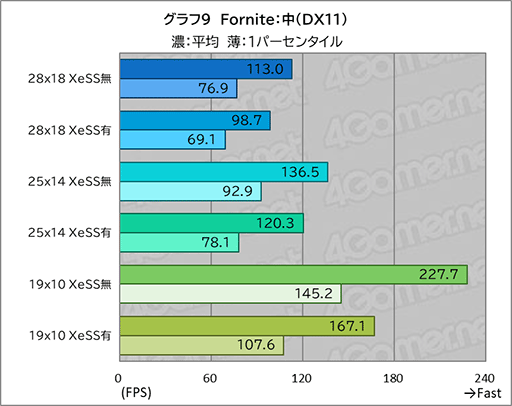 |
XeSS無効時の結果は良好だ。平均フレームレートは2880×1800ドットでも100fpsを超え,1パーセンタイル値も同解像度で60fps以上を確保している。1920×1080ドットでは1パーセンタイル値が150fpsに迫るほどで,Fortniteが快適に動作することは明らかだろう。
ところが,XeSSを有効にすると,むしろフレームレートが低下するという逆転現象が起きた。低下幅は1920×1080ドットで35〜36%程度,ほかの解像度でも13〜19%程度に及ぶ。
XeSSを有効にして性能が落ちるというのは明らかに異常であり,ドライバかゲーム側の最適化に問題を抱えている可能性が高い。
グラフ10に,「ファイナルファンタジーXIV: 黄金のレガシー ベンチマーク」(以下,FFXIV黄金のレガシー ベンチ)の総合スコアをまとめた。
FFXIV黄金のレガシー ベンチはXeSSをサポートしていないため,FSR無効,FSR有効で「3Dグラフィックス解像度スケール」67%,同50%の3パターンで比較する。
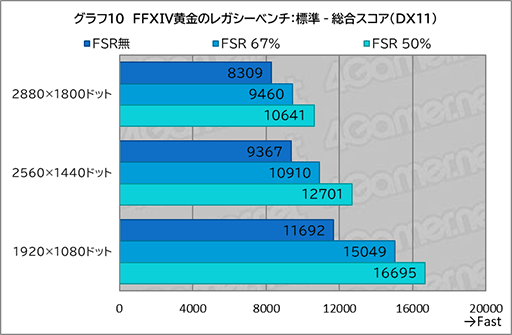 |
スクウェア・エニックスの指標では,スコア1万5000以上が最高評価にあたる。Zenbook DUOは,FSR無効だと1920×1080ドットでもこの基準に届かないが,FSR 67%でようやく到達し,FSR 50%では1万5000を約11%上回った。
言い換えると,FFXIV黄金のレガシーを快適にプレイするには,1920×1080ドットでFSRを有効にし,3Dグラフィックス解像度スケールを67%以下まで下げる必要があるということだ。
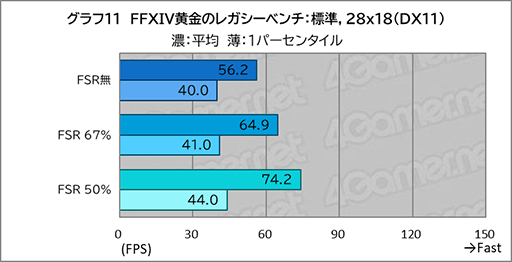
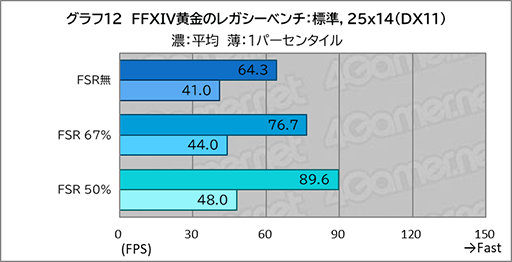
グラフ11〜13には,FFXIV黄金のレガシー ベンチにおける平均フレームレートと最小フレームレートをまとめている。
 |
 |
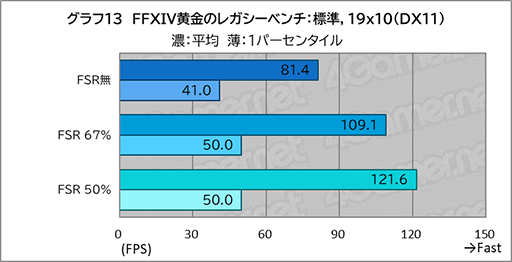 |
平均フレームレートは,総合スコアの傾向と一致している。注目すべきは最小フレームレートで,FSR無効では解像度によらず41fps付近で頭打ちとなった。GPU負荷を下げても最小フレームレートが変わらないことから,ここではCPUがボトルネックになっていると考えられる。
FSR 67%や50%に変更した場合でも,最小フレームレートは50fps前後までしか伸びない。3Dグラフィックス解像度スケールを下げてGPU負荷を軽減しても,最小フレームレートの改善は限定的だ。
続いては,フレーム生成の効果が顕著に表れた「F1 25」の結果だ。
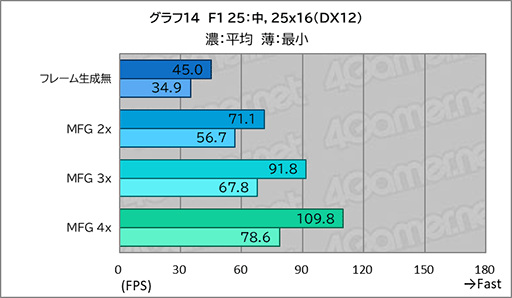
本タイトルでは2880×1800ドットを選択できなかったため,テスト解像度は2560×1600ドットと1920×1080ドットの2パターンとした。フレーム生成のオーバーライドは,Battlefield 6と同様に正常に機能したため,フレーム生成無効,2倍(MFG 2x),3倍(MFG 3x),4倍(MFG 4x)の4パターンでテストを行っている。
結果はグラフ14,15のとおり。
 |
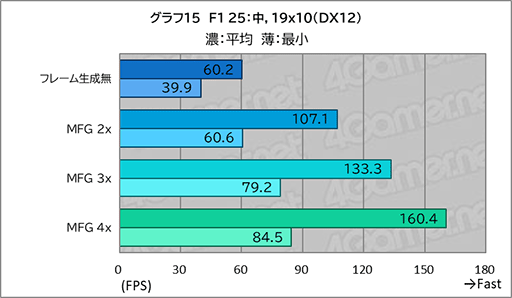 |
もっとも効果が大きかったのは4倍フレーム生成で,平均フレームレートはフレーム生成無効時の2.2〜2.3倍に達した。1920×1080ドットでは250fps前後を記録しており,統合GPU環境としては目を見張る数字だ。
最小フレームレートの伸びはさらに大きく,4倍設定では無効時の約3.0倍に向上。1920×1080ドットで60fpsに迫る水準に到達している。
3倍フレーム生成でも,平均フレームレートが64〜89%程度,1パーセンタイル値が83〜105%程度と大幅に向上しており,十分な効果が確認できた。F1 25に関しては,XeSSのフレーム生成はおおむね期待どおりに機能していると言ってよい。
「Cities: Skylines II」の結果をグラフ16にまとめた。
本タイトルはXeSSをサポートしていないため,FSR無効とFSR有効(ダイナミック解像度50%)の2パターンでテストを行っている。
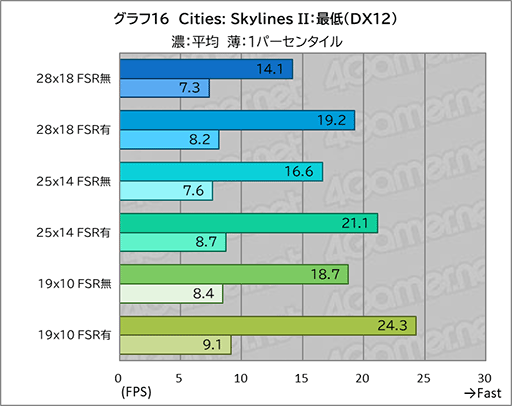 |
見てのとおり,結果は厳しい。FSR有効時の平均フレームレートは,FSR無効から27〜36%程度向上しているものの,1920×1080ドットでも25fps弱にとどまった。1パーセンタイル値の改善幅はさらに小さく,FSR無効比で8〜14%程度の向上にすぎない。
レギュレーションでは,1パーセンタイル値15fps以上を最低ラインとしているが,Zenbook DUOはFSRを有効にしてもこの基準を満たせなかった。Cities: Skylines IIを快適にプレイするのは難しいと言わざるを得ない。
消費電力は90W前後とかなり低め
では,Zenbook DUOの消費電力はどの程度なのだろうか。モバイル用途を想定したノートPCだけに,気になる読者も多いはずだ。
そこで,ログ取得が可能なワットチェッカー「Watts up? PRO」を用いて,システム全体の消費電力を計測した。
テスト条件としては,Windowsの電源プランを「バランス」に設定し,ゲーム用途を想定して無操作時にもディスプレイ出力が切れないよう指定している。各ベンチマーク実行中にもっとも高い消費電力を記録した時点をタイトルごとの「実行時」,OS起動後30分間放置した時点を「アイドル時」として記録した。
その結果がグラフ17だ。
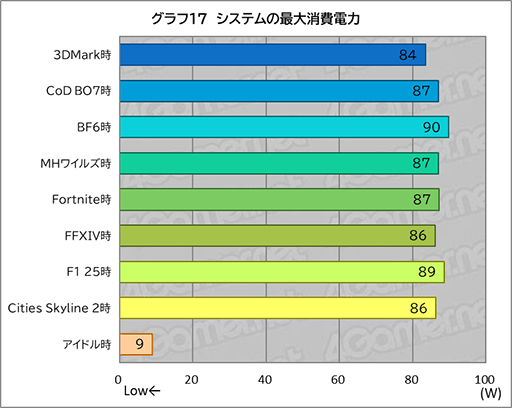 |
各ベンチマーク実行時の消費電力は90W前後に収まっており,ノートPCでのゲームプレイ時としてはかなり低い水準だ。アイドル時はわずか9Wで,バッテリー駆動時間の長さにも納得がいく。
温度も確認しておこう。3DMarkを30分間連続実行した状態を「高負荷時」とし,室温24℃の環境でZenbook DUOを机上に置いてテストした。GPU温度はGPU-Zで,CPU温度は「Core Temp」(Version 1.20)で,それぞれ取得している。アイドル時の温度も同条件で計測した。
結果をグラフ18に示す。
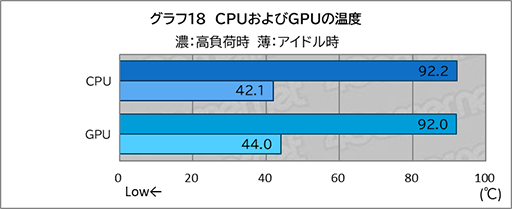 |
CPU温度は,高負荷時でも92℃に収まっている。90℃超えではあるが,サーマルスロットリングが発生するほどではなく,冷却機構が適切に機能していると言えよう。GPU温度も高負荷時に92℃を記録したが,これはGPUがCPUに統合されている以上,同じ温度になるのは当然だ。
CPUもGPUもサーマルスロットリングを回避できる温度域に収まっており,先に紹介した97枚ブレードの大口径ファンと拡大された吸気孔が効果を発揮していることがうかがえる。
ゲームをカジュアルに遊ぶならアリ。XeSSの対応状況が最大の課題
今回テストした中で,XeSS 3のフレーム生成オーバーライドが正常に機能したのは,Battlefield 6とF1 25にとどまった。そもそもXeSSに対応していないゲームもあるうえ,XeSSには対応していてもフレーム生成(XeSS 2)をサポートしていないケースもあり,ゲーム側の対応が,あまり進んでいない印象だ。
その一方で,XeSS 3のフレーム生成が有効に働くと,フレームレートは大幅に向上し,単体GPUを搭載しない環境でも十分プレイアブルな性能を示した点は称賛すべきポイントだろう。Battlefield 6の4倍フレーム生成や,F1 25で見られた2倍以上のフレームレート向上がその好例だ。
またCoD:BO7のように,XeSSの超解像だけでも1920×1080ドットで常時60fpsを超えるフレームレートが得られたことからも,Arc B390の基礎性能は十分に評価できる。
それだけに,XeSSの対応タイトルが限られている現状はもったいない。ドライバやゲーム側の最適化が進めば,統合GPUでのゲーム体験は大きく変わる可能性を秘めている。
Zenbook DUOの税込価格は49万9800円と安くはない。しかし,14インチ有機ELディスプレイを2枚搭載して,Core Ultra X9 388HとArc B390による統合GPU環境でカジュアルなゲームプレイまでこなせることを考えれば,価格に見合った価値はあるだろう。持ち運びやすいノートPCでゲームも楽しみたいユーザーにとって,Zenbook DUOは有力な選択肢になりうる1台だ。


